1. 基本步骤
Fox-Edge安装完毕之后,基本使用步骤如下:
1.1【安装部件】
下载服务=》安装服务=》配置服务参数=》重启服务,使Fox-Edge具有相应的软件功能。
下载解码器=》安装解码器=》配置解码器启动项=》重启设备服务,使Fox-Edge进一步具有相应的解码功能和设备配置能力。
下载设备模板=》安装设备模板=》修改设备模板,使Fox-Edge进一步具有相应的模板化解码功能。
1.2【配置通道】
添加一条通道=》修改该通道配置,使Fox-Edge能够跟设备之间建立连接。
1.3【配置设备】
添加一个设备=》修改该设备配置,使Fox-Edge具备操作设备需要的基本参数信息。
1.4【通道操作任务】
添加一个通道操作任务=》发送测试数据,使开发、测试人员,能够验证Fox-Edge与设备之间是否能够通信。
1.5【设备操作任务】
添加一个设备操作任务=》发送测试数据,使开发、测试人员,能够验证Fox-Edge将设备的数据进行解码处理。
1.6【设备监控任务】
添加一个设备监控任务=》编排监控任务,使Fox-Edge能够自动化的采集设备的数据。
2. 步骤范例
2.1 登录Fox-Edge
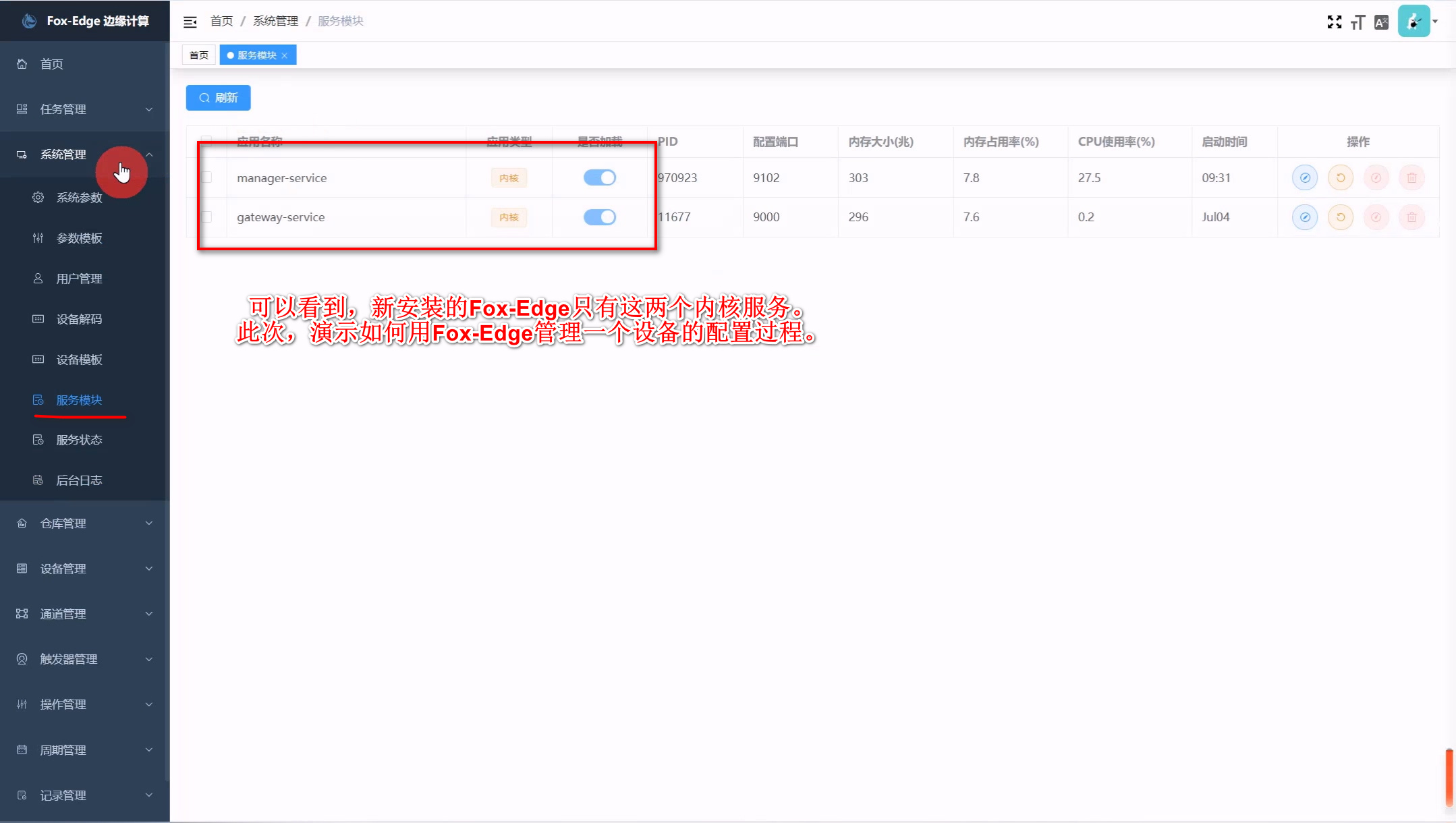
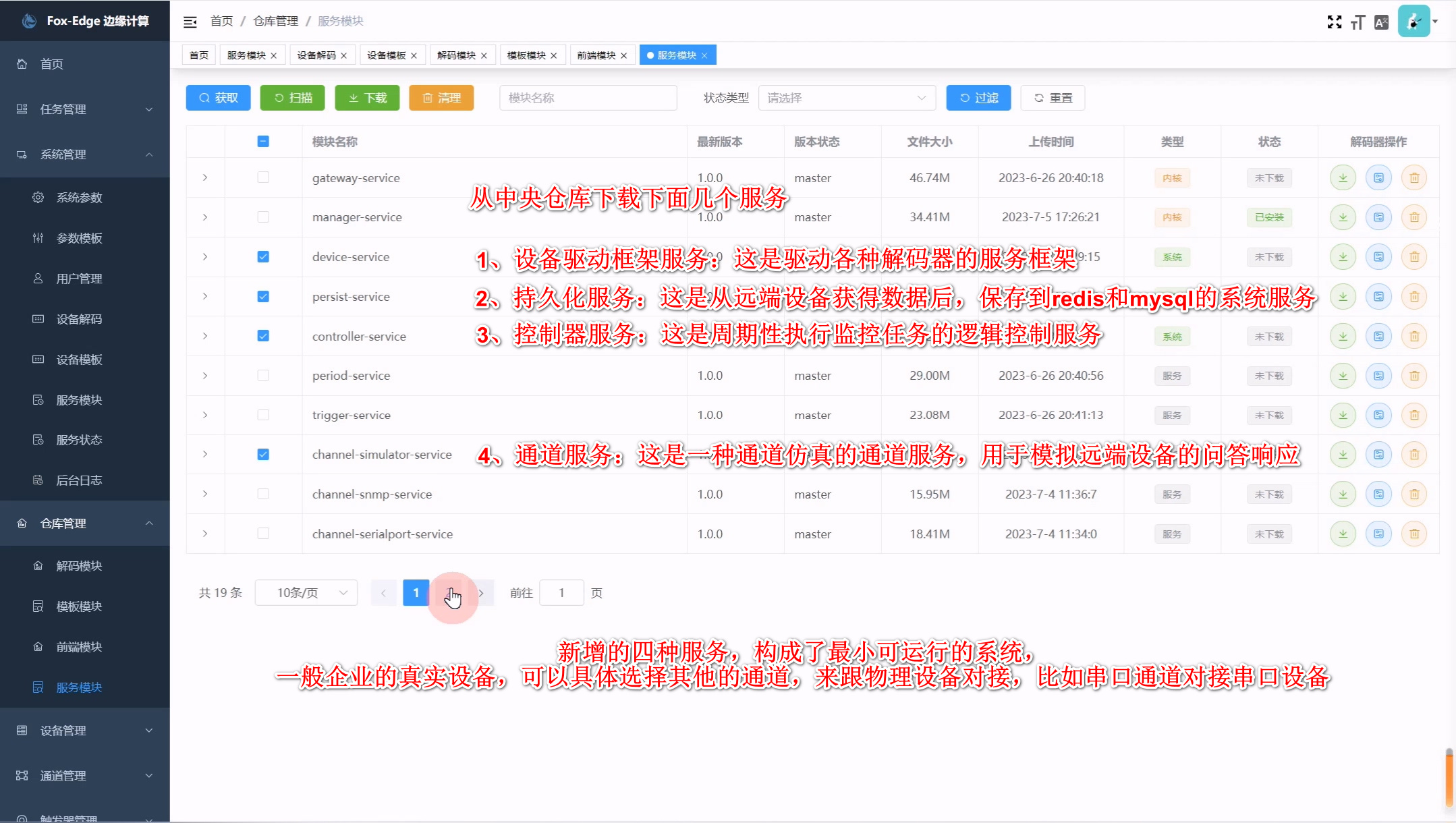
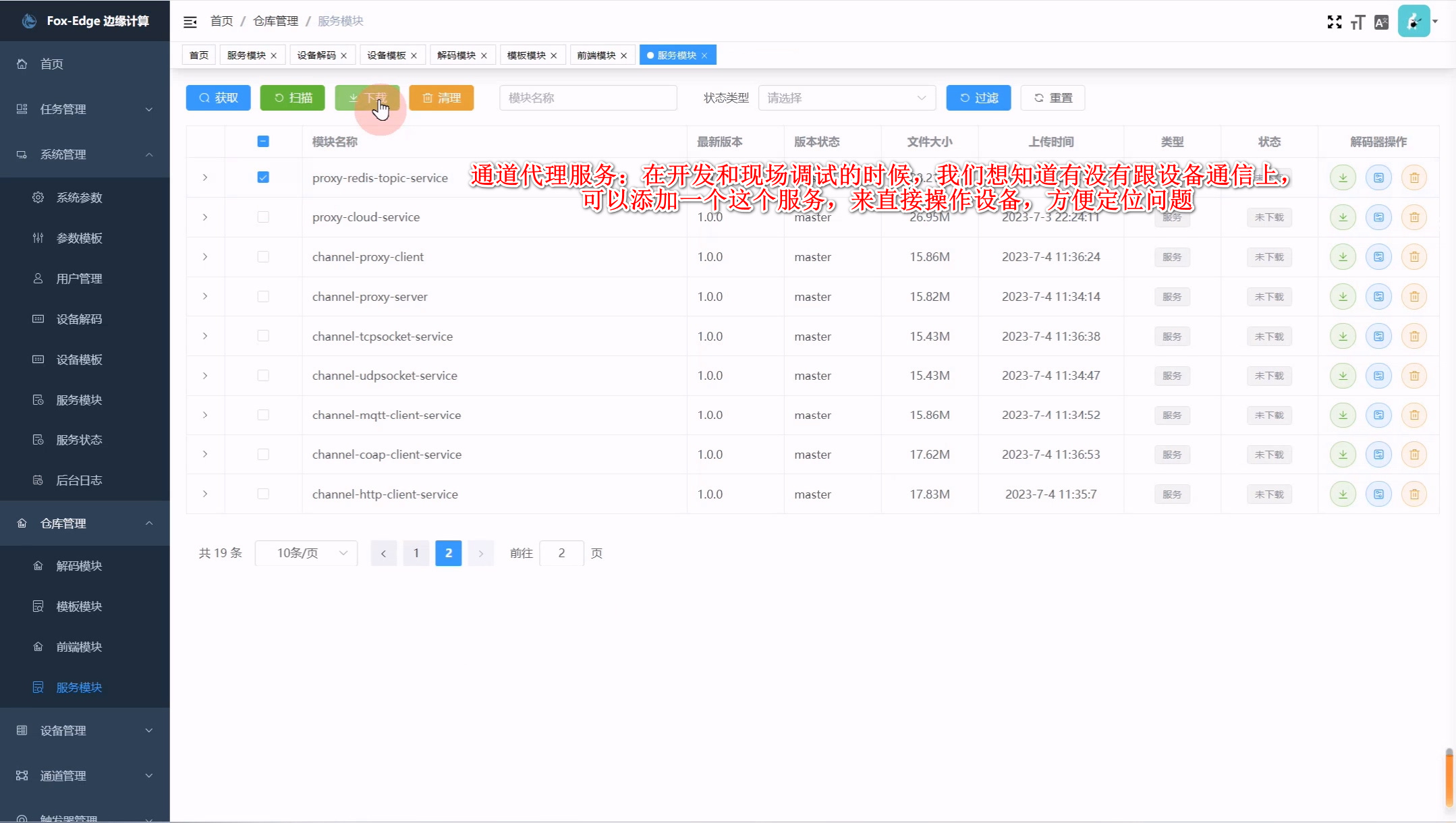
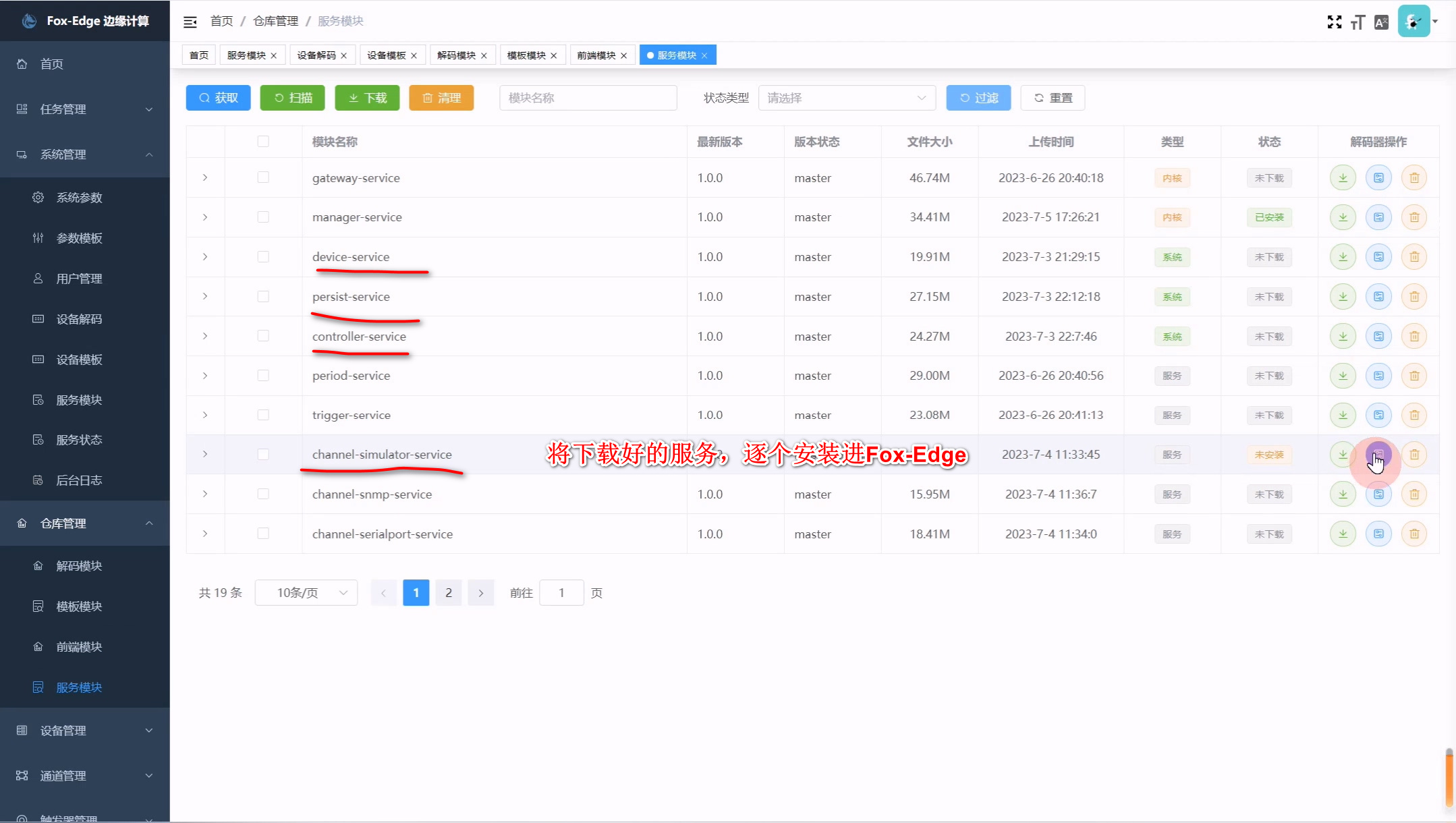
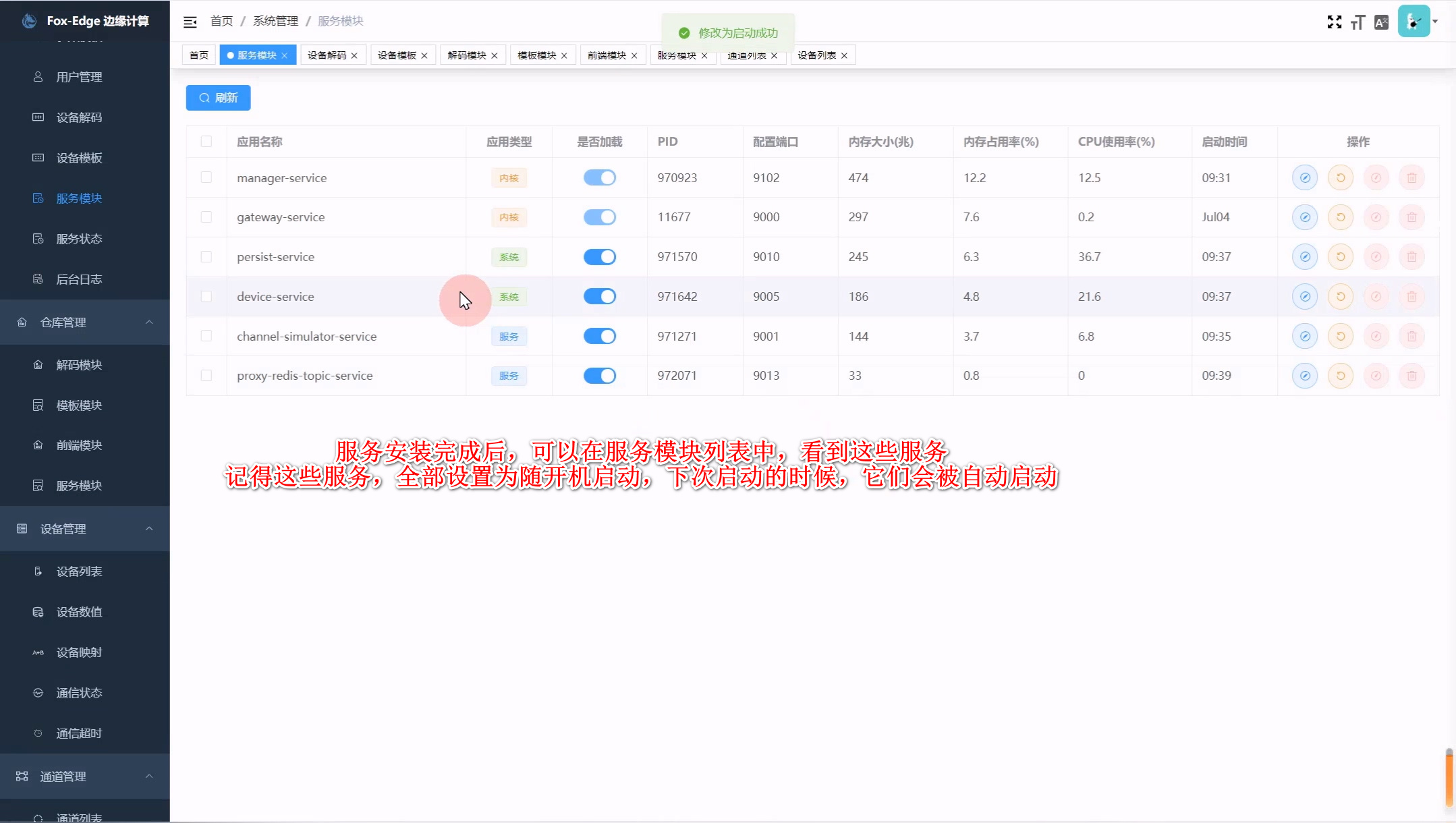
2.2. 安装基础服务
Fox-Edge的其他服务,可以根据需要进行单独启动,达到开启对应的功能的目的。
  channel-simulator-service:
  该服务是通道模拟,在它的本地配置文件中,添加发送/应答报文,那么就可以模拟设备响应了,帮助开发者快速开发其他服务和组件。

  channel-serialport-service:
  该服务是串口服务,大量的设备是使用串口通信的,部署它之后,可以跟真实设备进行通信。

  device-service:
  该服务是设备服务,它负责加载各种设备解码器,是对设备的通信协议进行编码/解码的框架服务。

  controller-service:
  该服务是控制器服务,它会根据配置认为,周期性的对设备发出操作请求。

  period-service:
  该服务是持久化服务,它会接受其他服务发过的数据持久化到redis/mysql中的请求,将设备采集的数据保持到这两个库中。
注意:需要哪些部件,根据自己的设备和业务需要,进行选型安装。比如串口设备,需要安装串口通道服务。
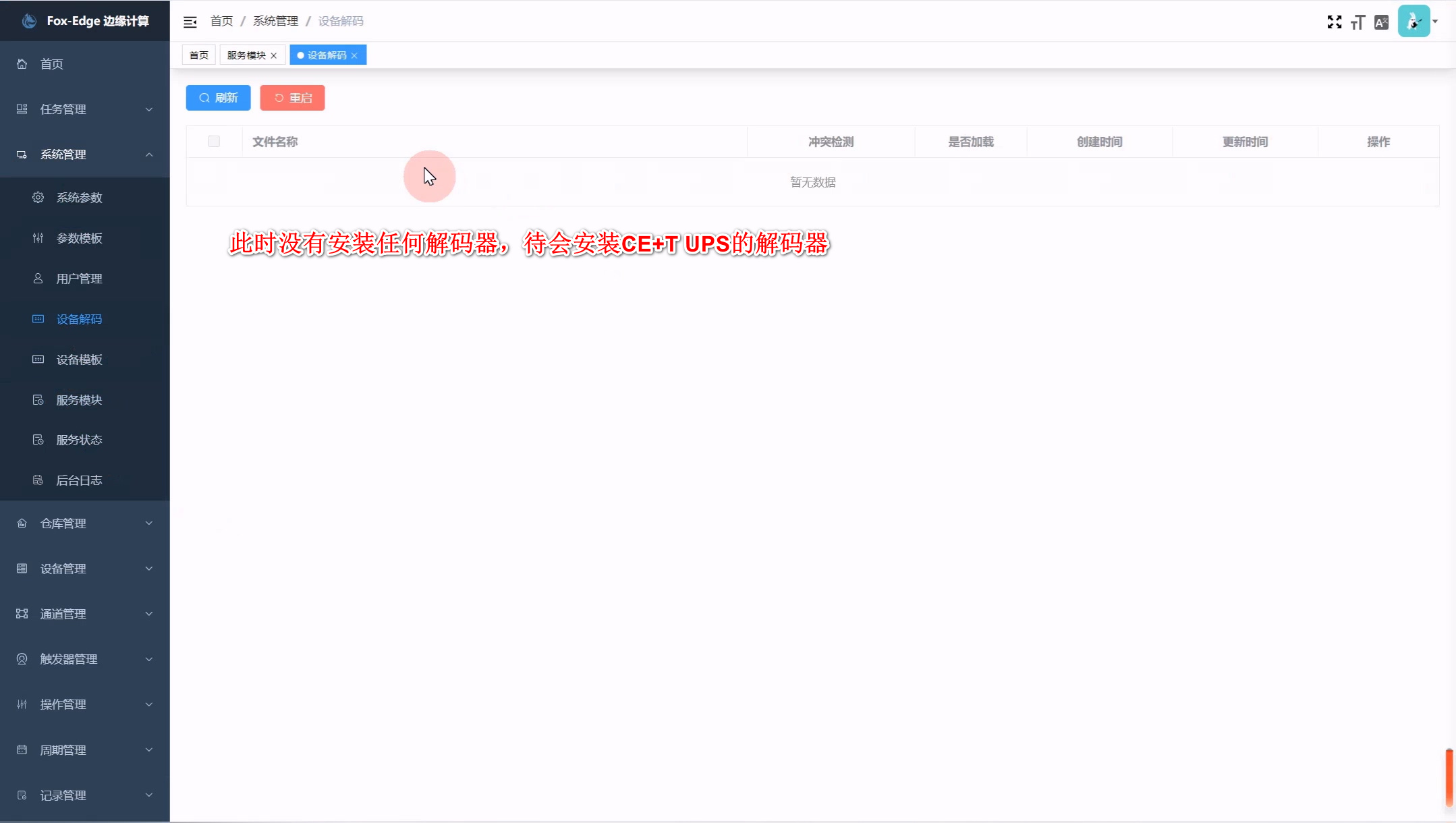
2.3 安装解码器
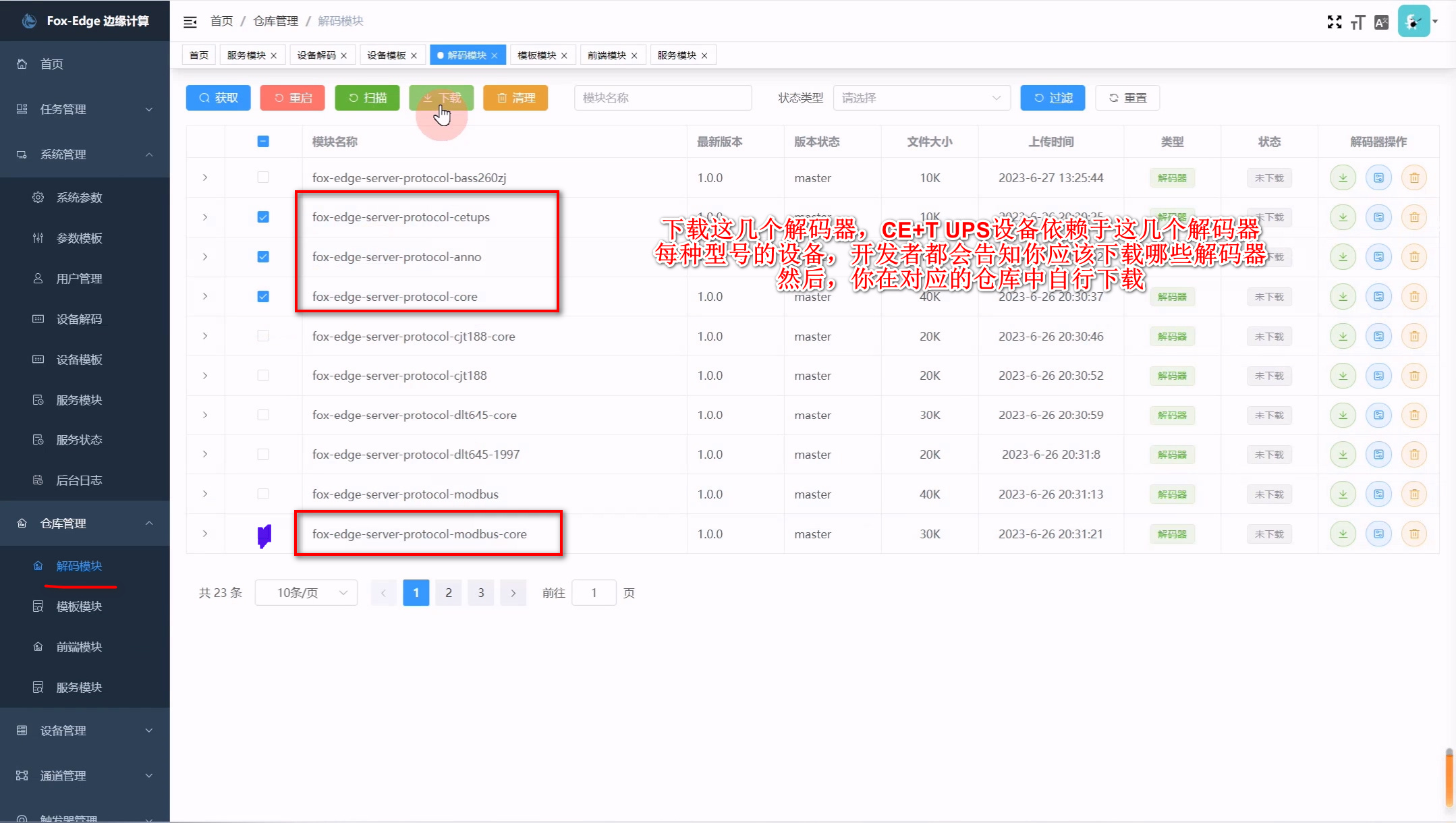
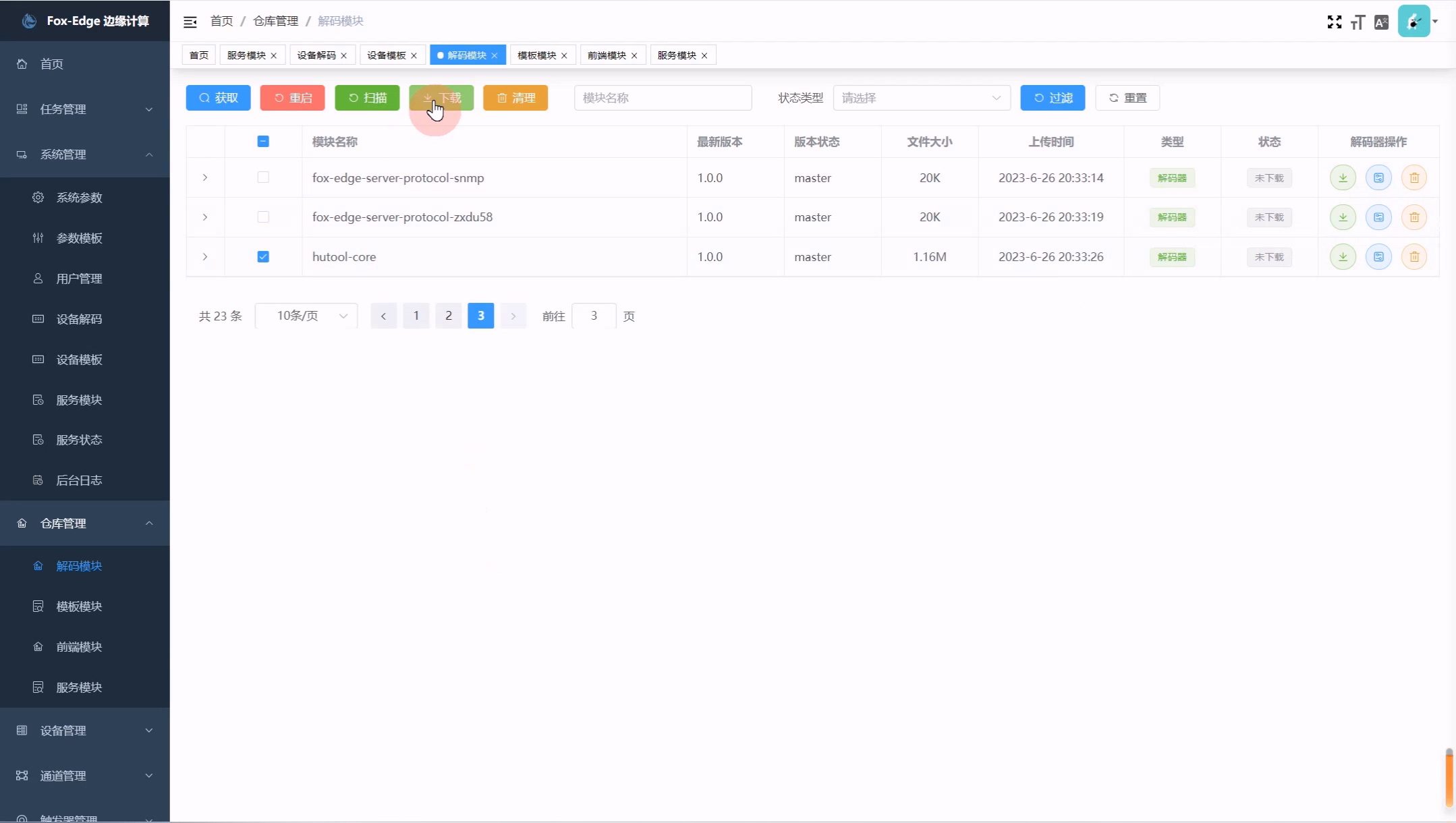
Fox-Edge的设备管理能力和解码能力,是通过安装不同的解码器来实现的,比如modbus设备,需要安装下列解码器和模板。
  fox-edge-server-protocol-anno

  fox-edge-server-protocol-utils

  fox-edge-server-protocol-core

  fox-edge-server-protocol-modbus-core

  fox-edge-server-protocol-modbus
然后再下载必要的模板,直接使用,或者自己本地修改后,在中央仓库自建一个模板项目,比如参考dobot-mg400模板
  ModBus

  dobot-mg400
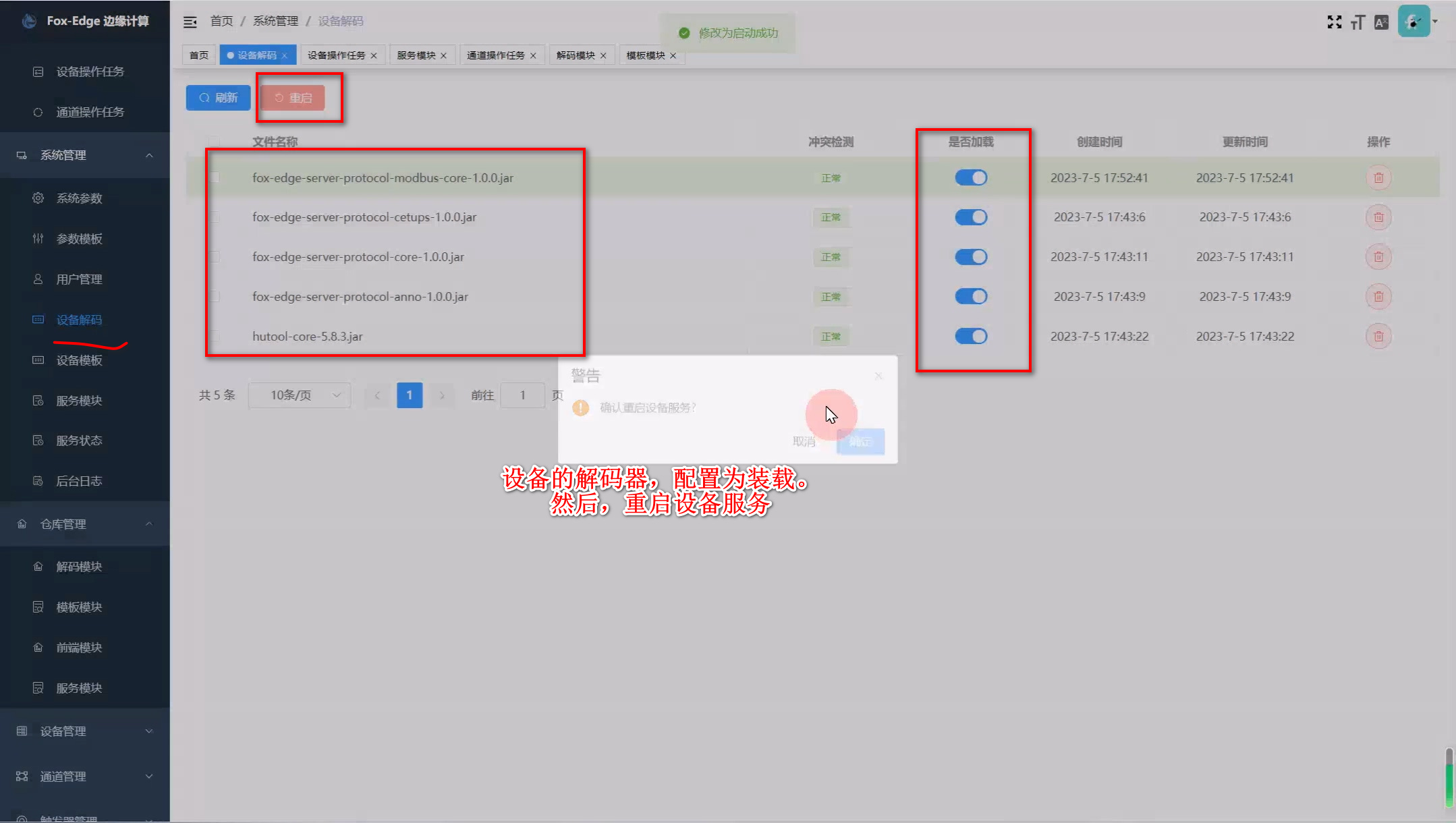
注意:注意,下载安装解码器后,还要配置该解码器是否被加载生效,然后点击重启,才会真正生效。
2.4 创建一个通道
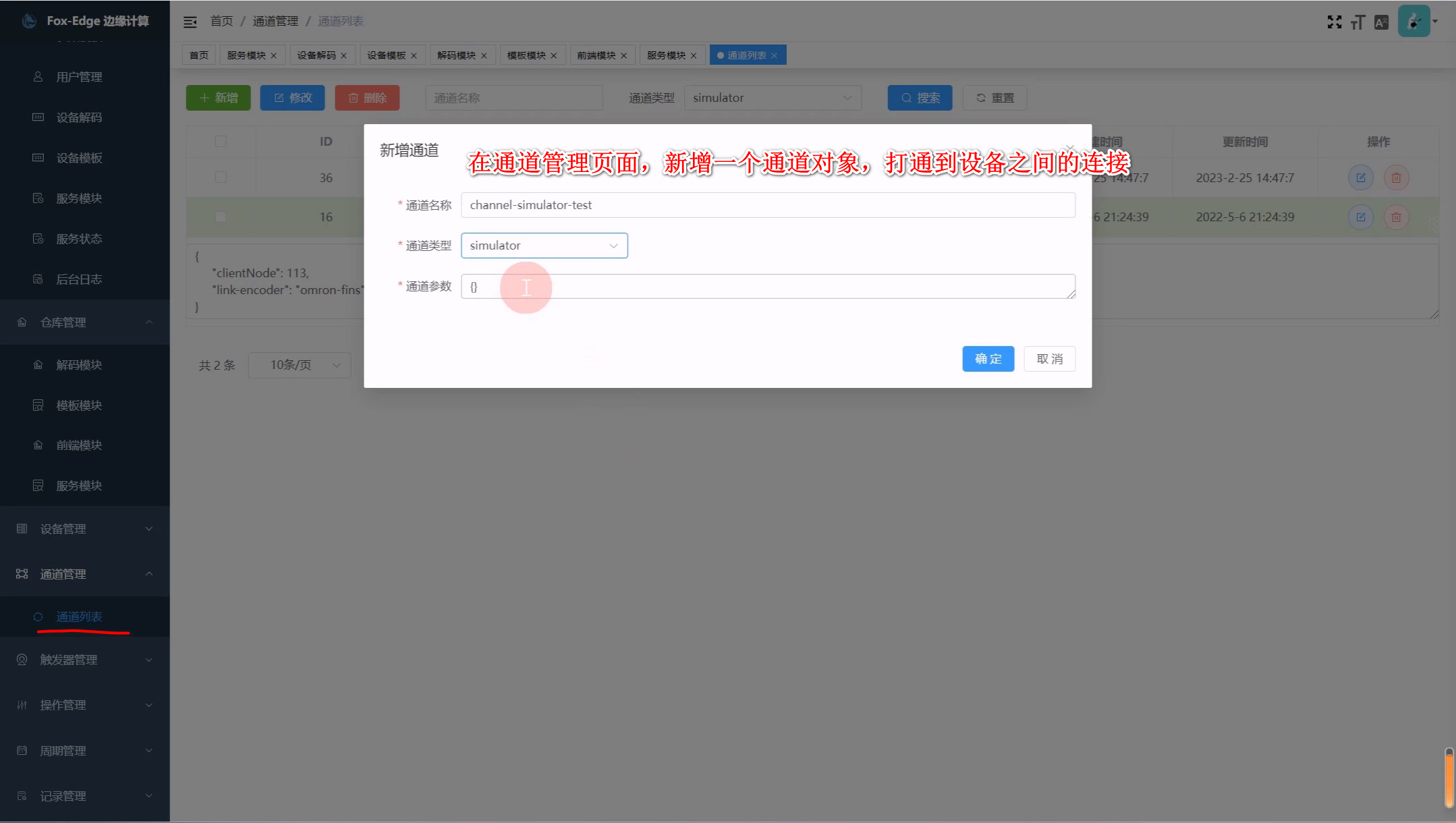
Fox-Edge的通道是打通跟设备之间的连接的过程,所以根据设备的接口类型,选择对应的通道类型。配置参数的格式,由相应的服务规定,具体可以参考范例。
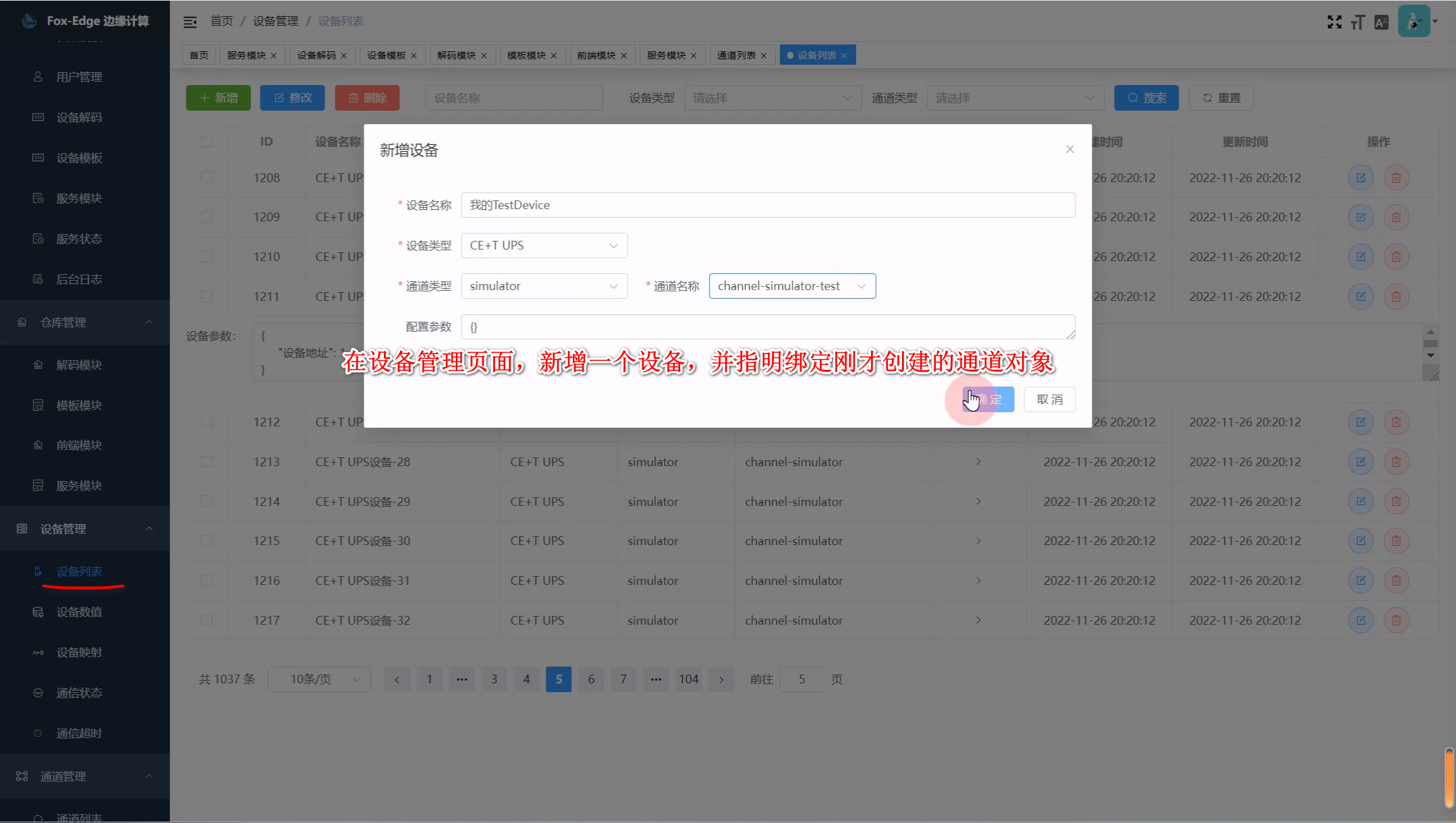
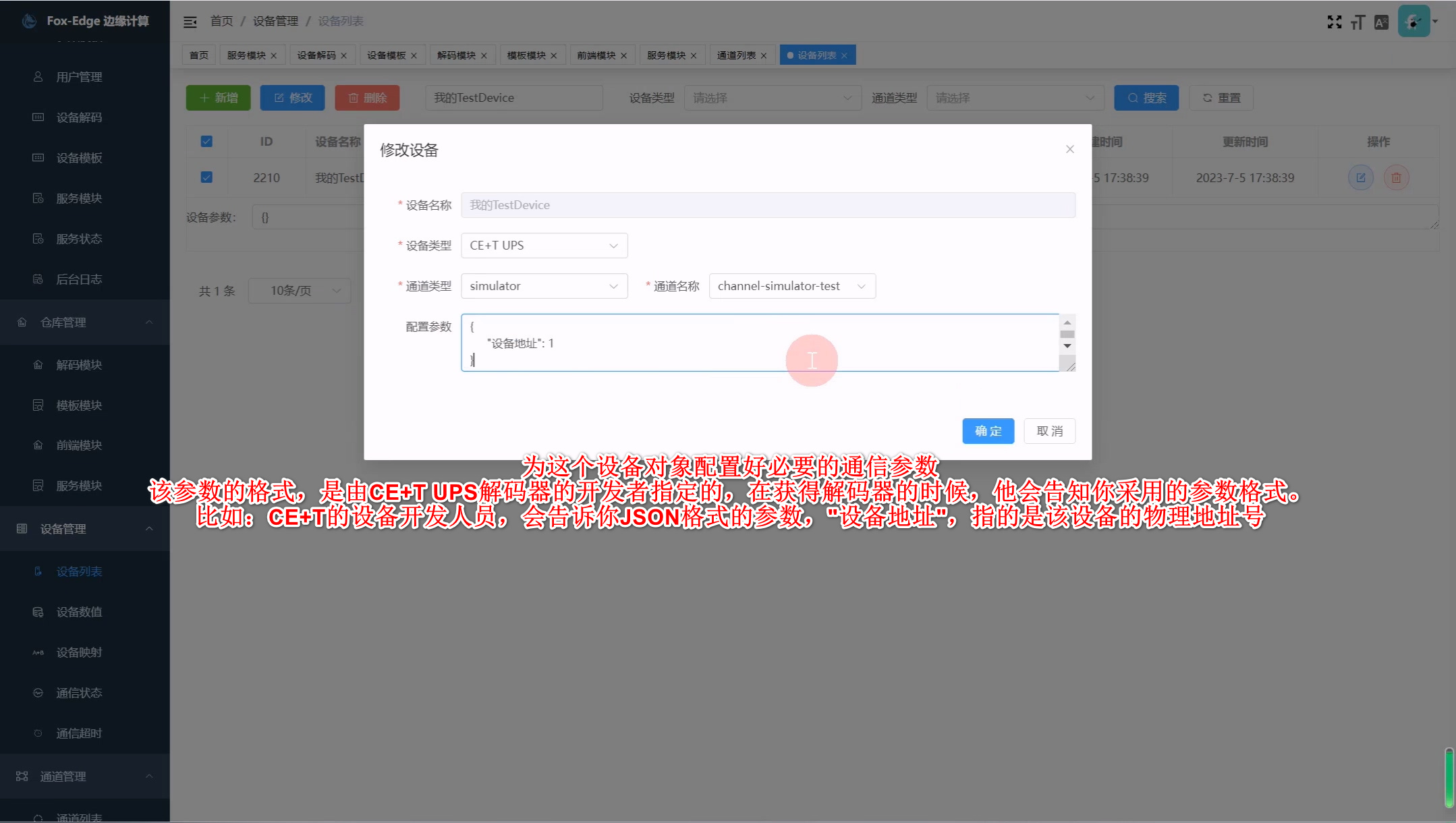
2.5 创建一个设备
Fox-Edge的设备是接下来对设备操作需要的配置参数,比如设备地址。配置参数的格式,由相应的解码器规定,具体可以参考范例。
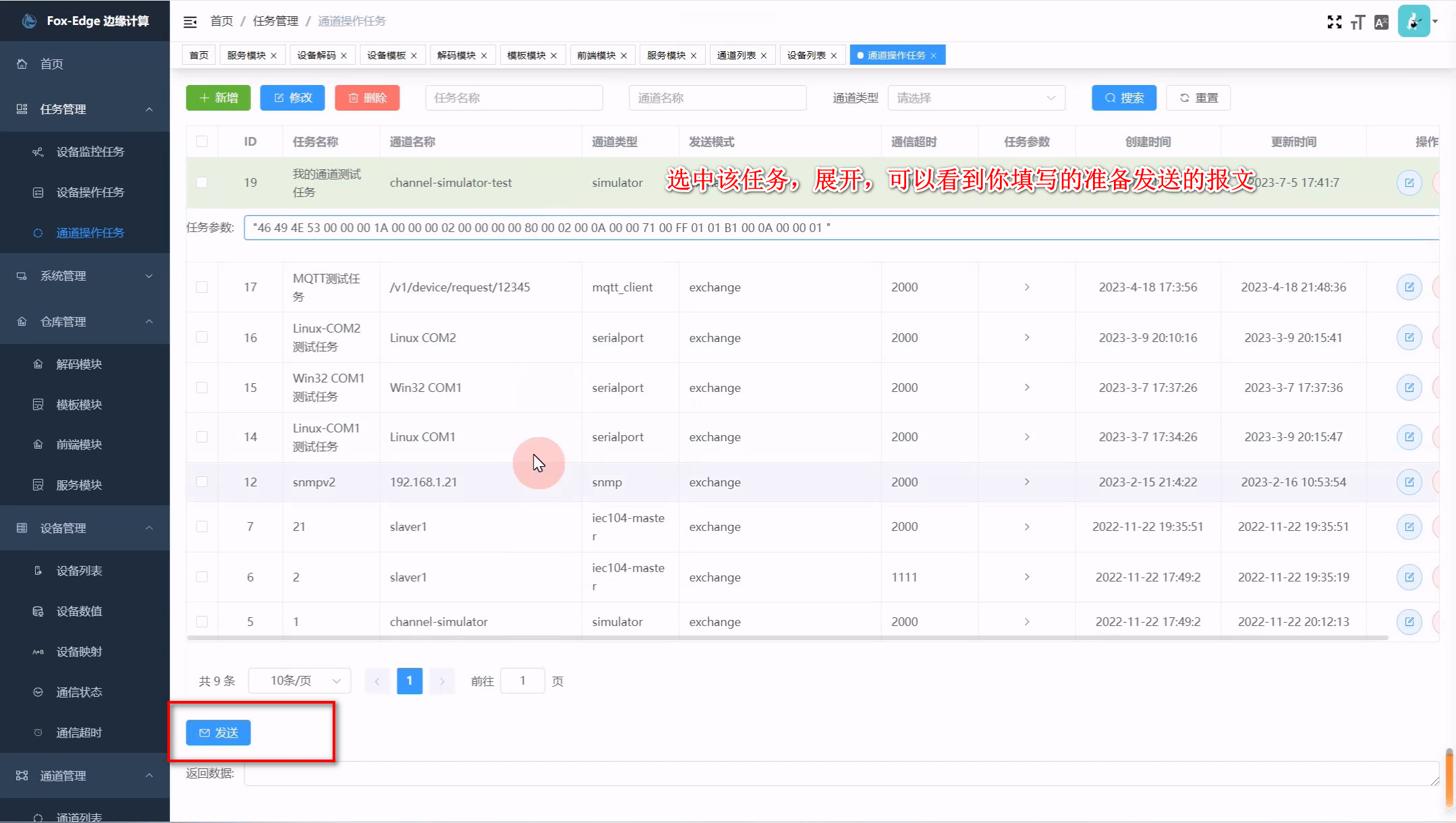
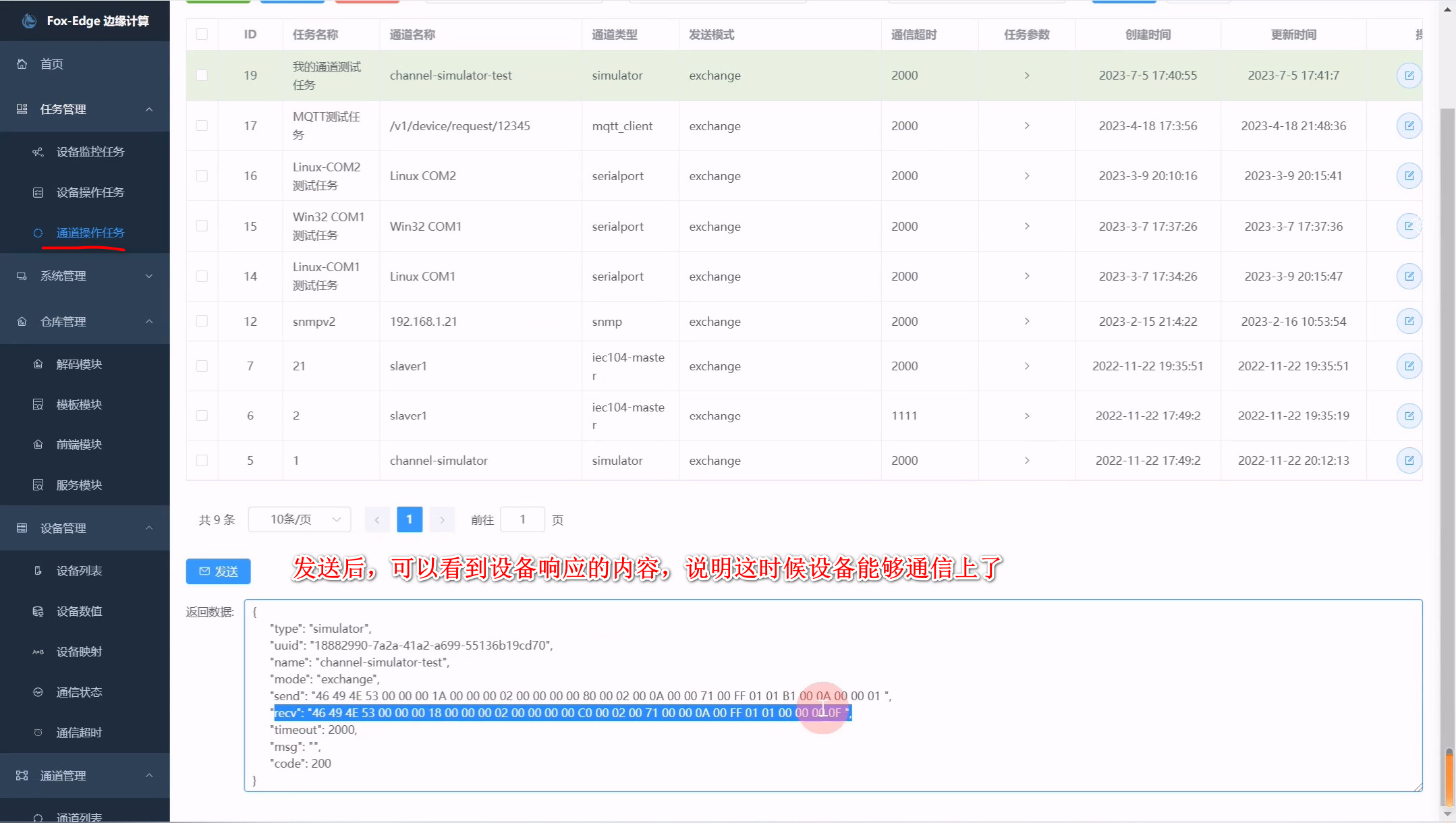
2.6 创建通道操作任务
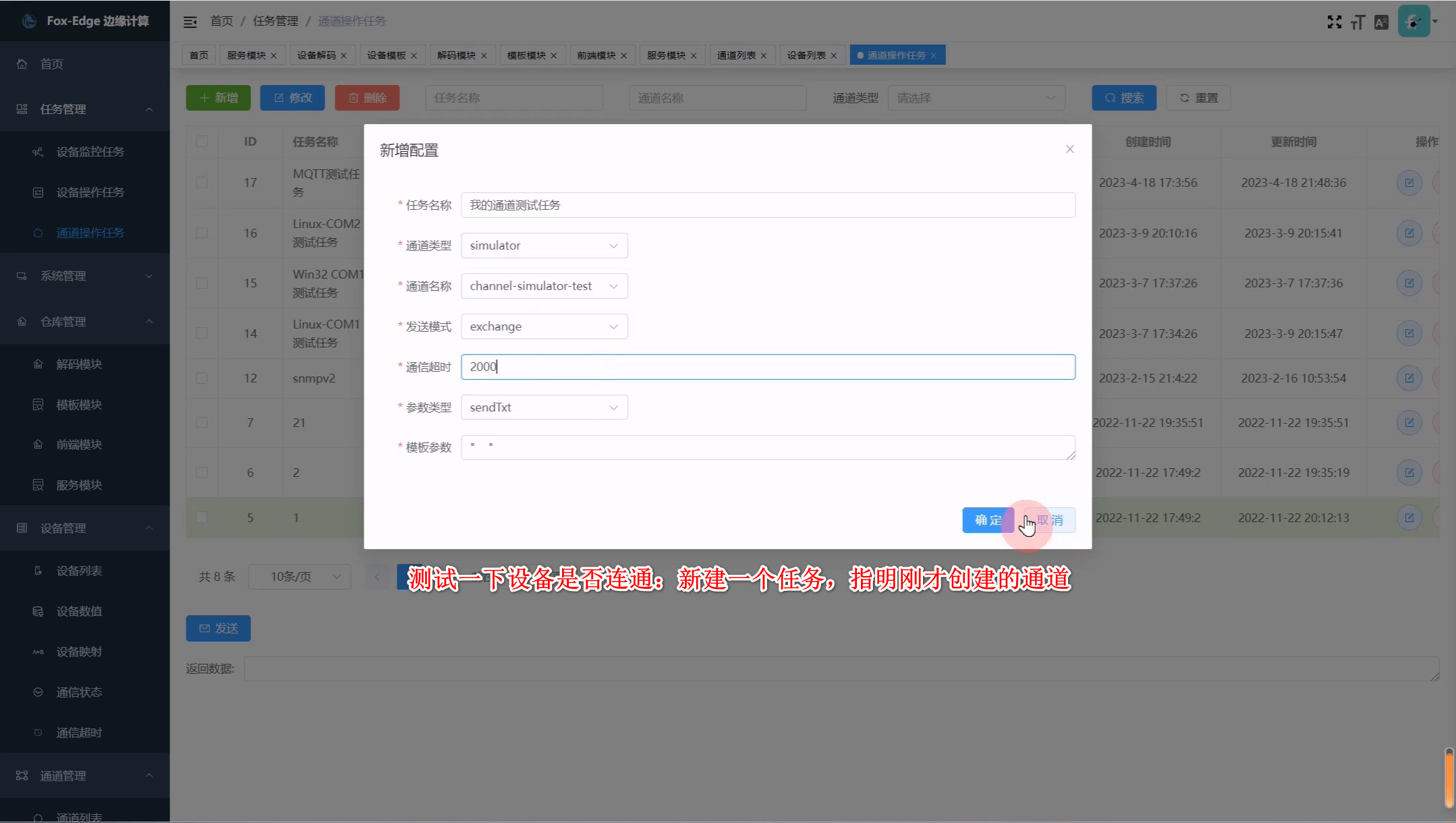
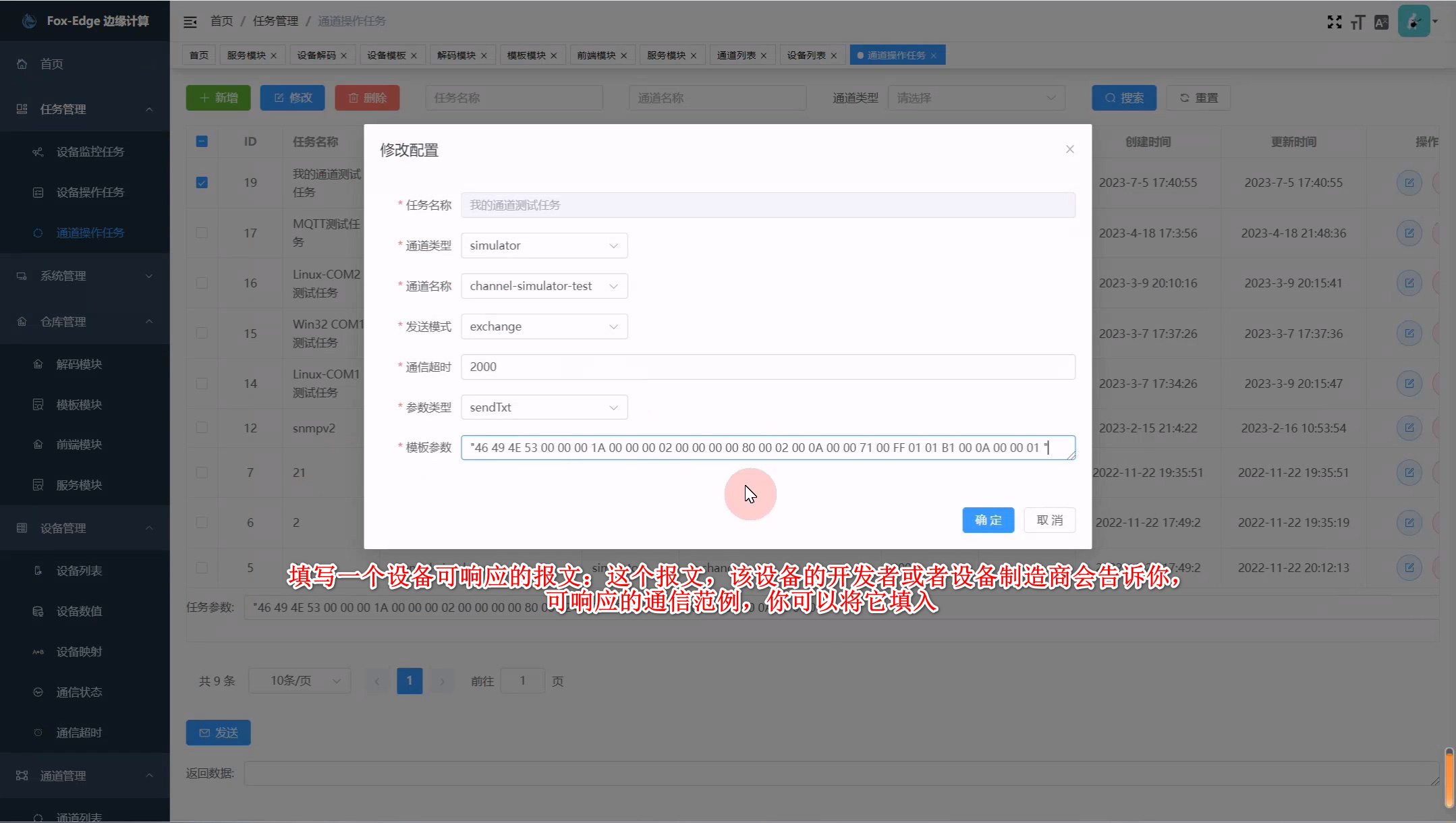
Fox-Edge的通道配置完毕后,跟设备是否连通,可以使用该功能,创建一个测试任务,然后填写收发报文,进行通信测试。 具体报文参数格式和范例,一般这是设备厂家提供的,请联系厂家和通道开发者。
2.7 创建设备操作任务
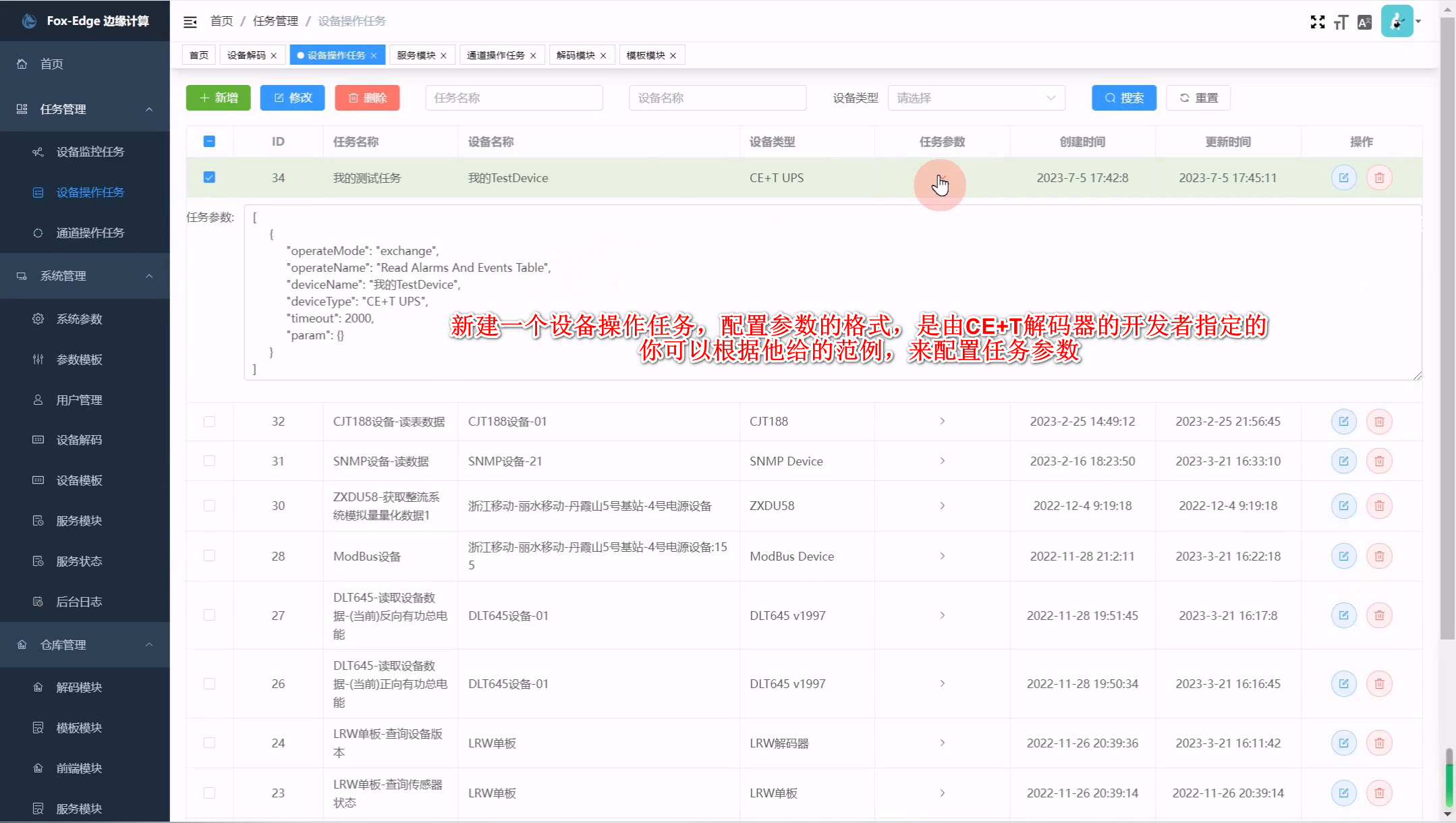
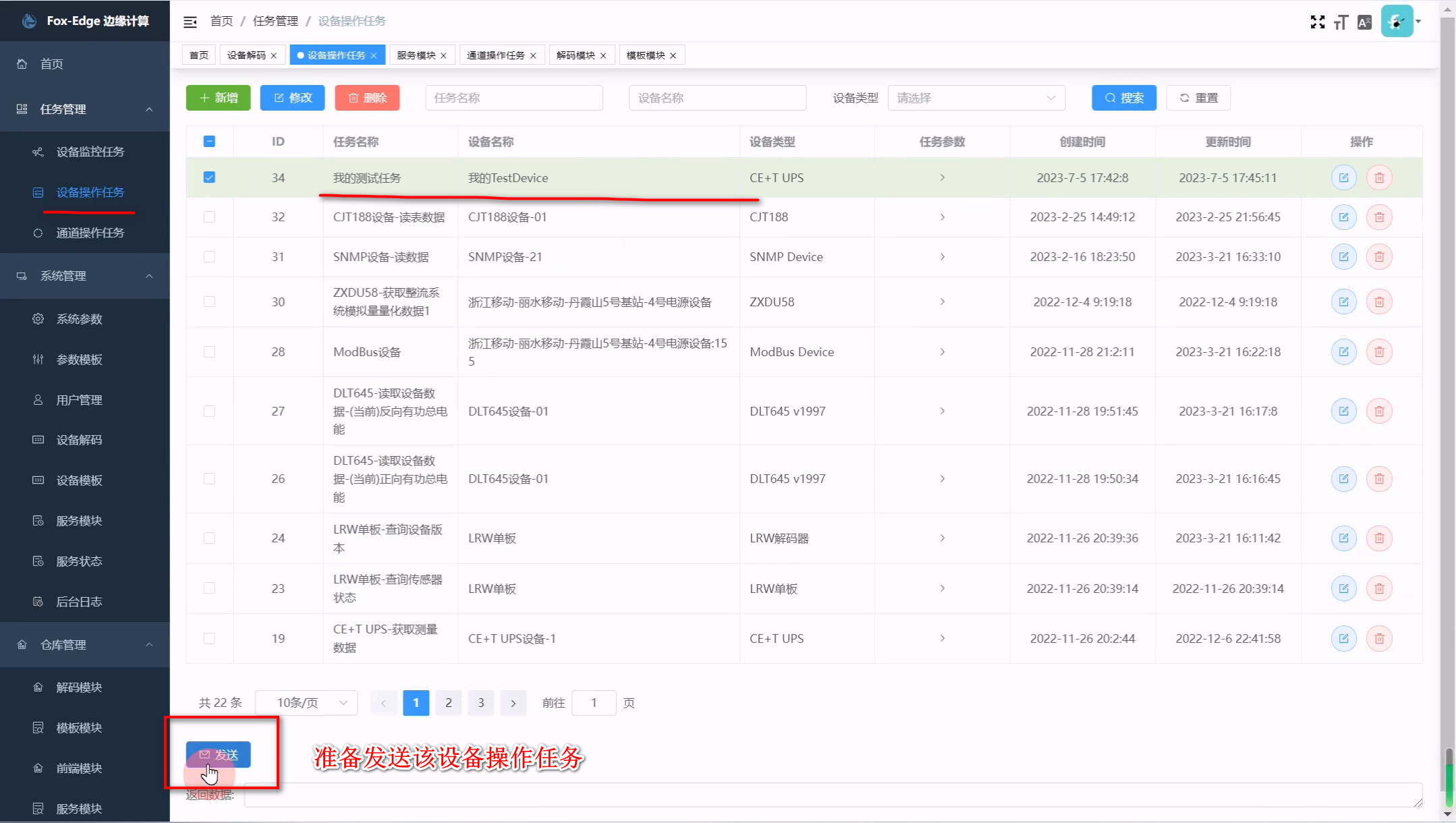
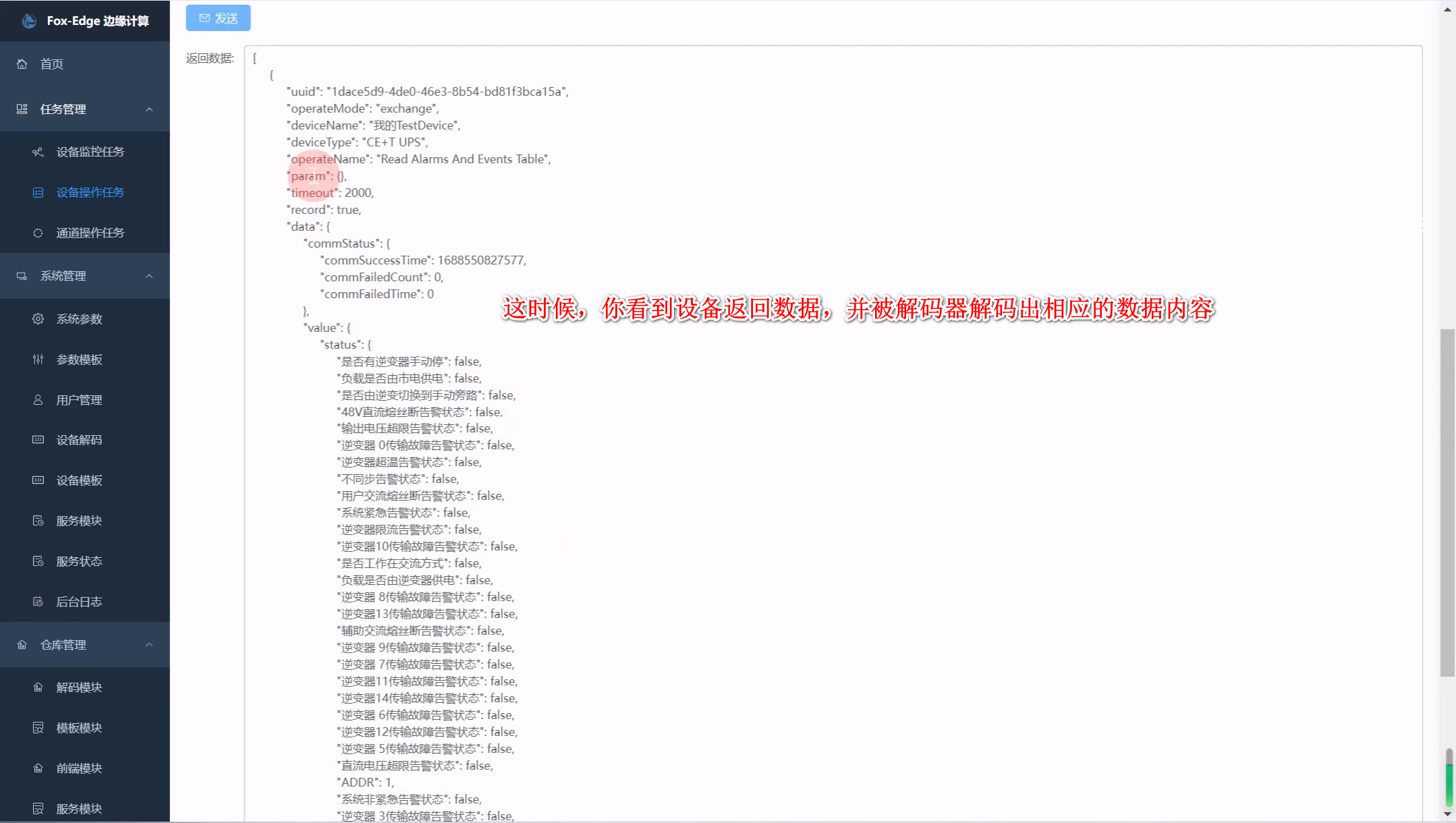
Fox-Edge的设备配置完毕后,跟设备能够进行数据的编码/解码,可以使用该功能,创建一个测试任务,然后填写操作参数,进行通信测试。 具体操作参数格式和范例,一般这是设备解码器和模板的开发者提供的,请联系解码器的模板的开发者。
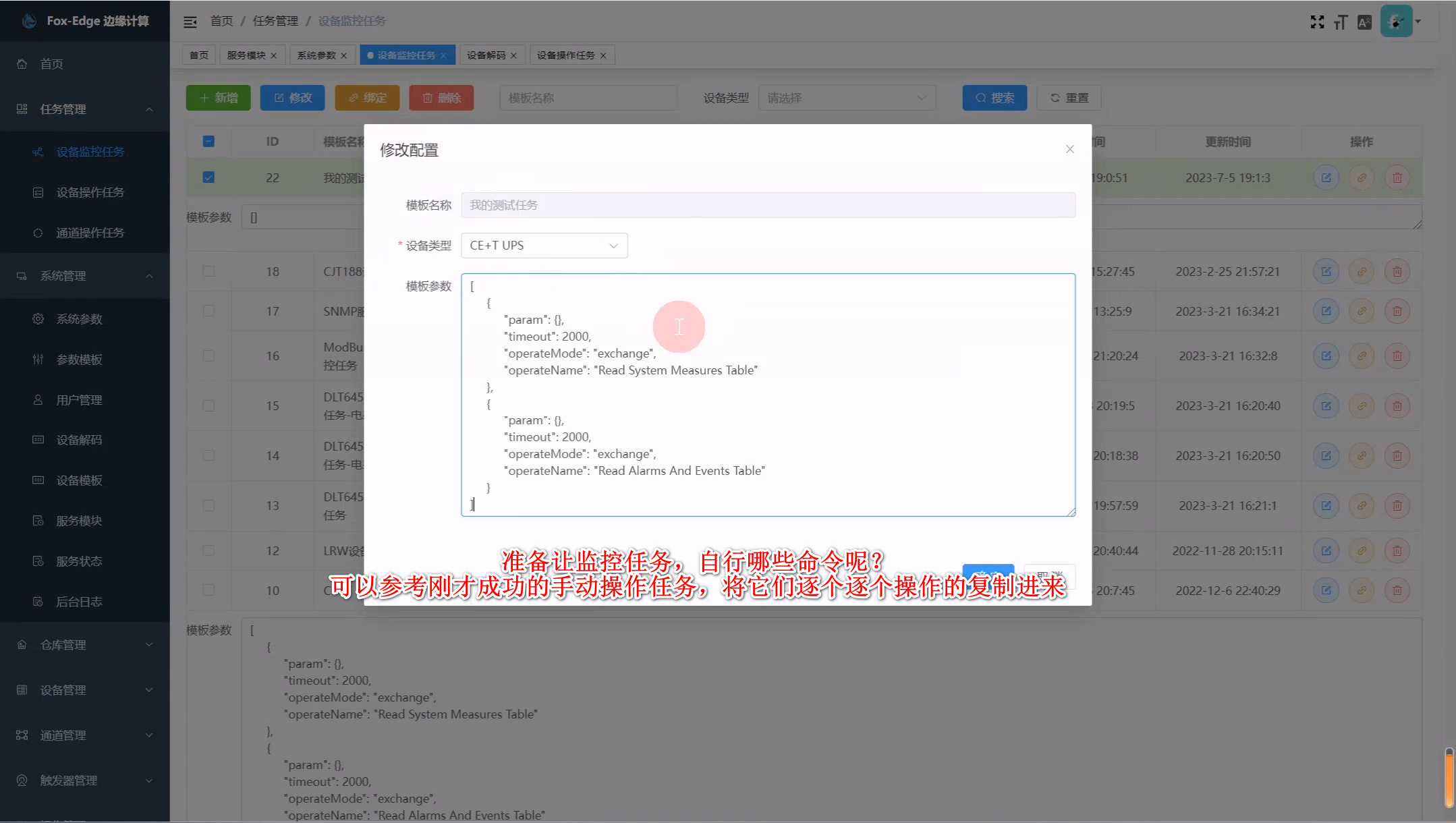
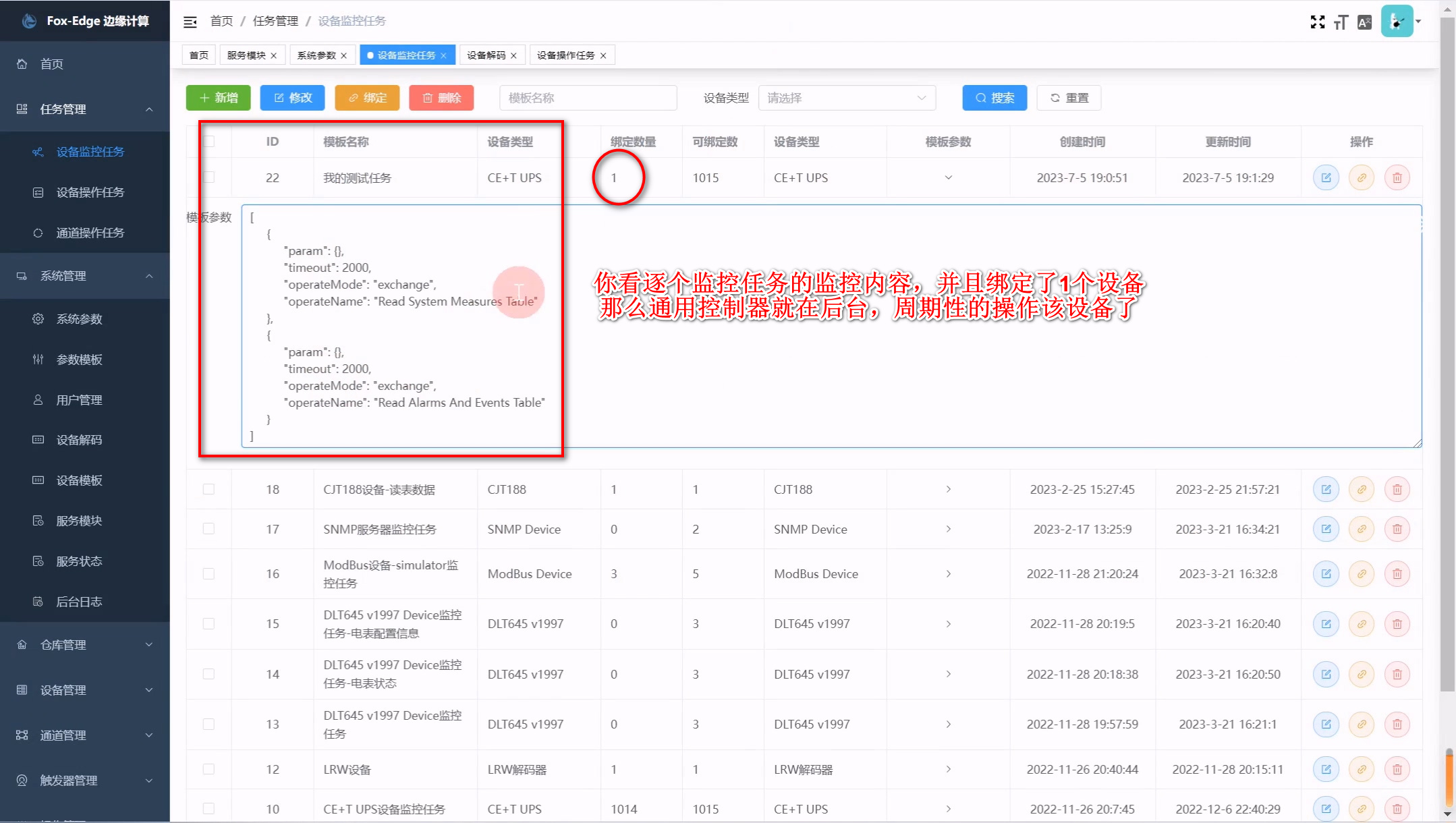
2.8 创建控制器监控任务
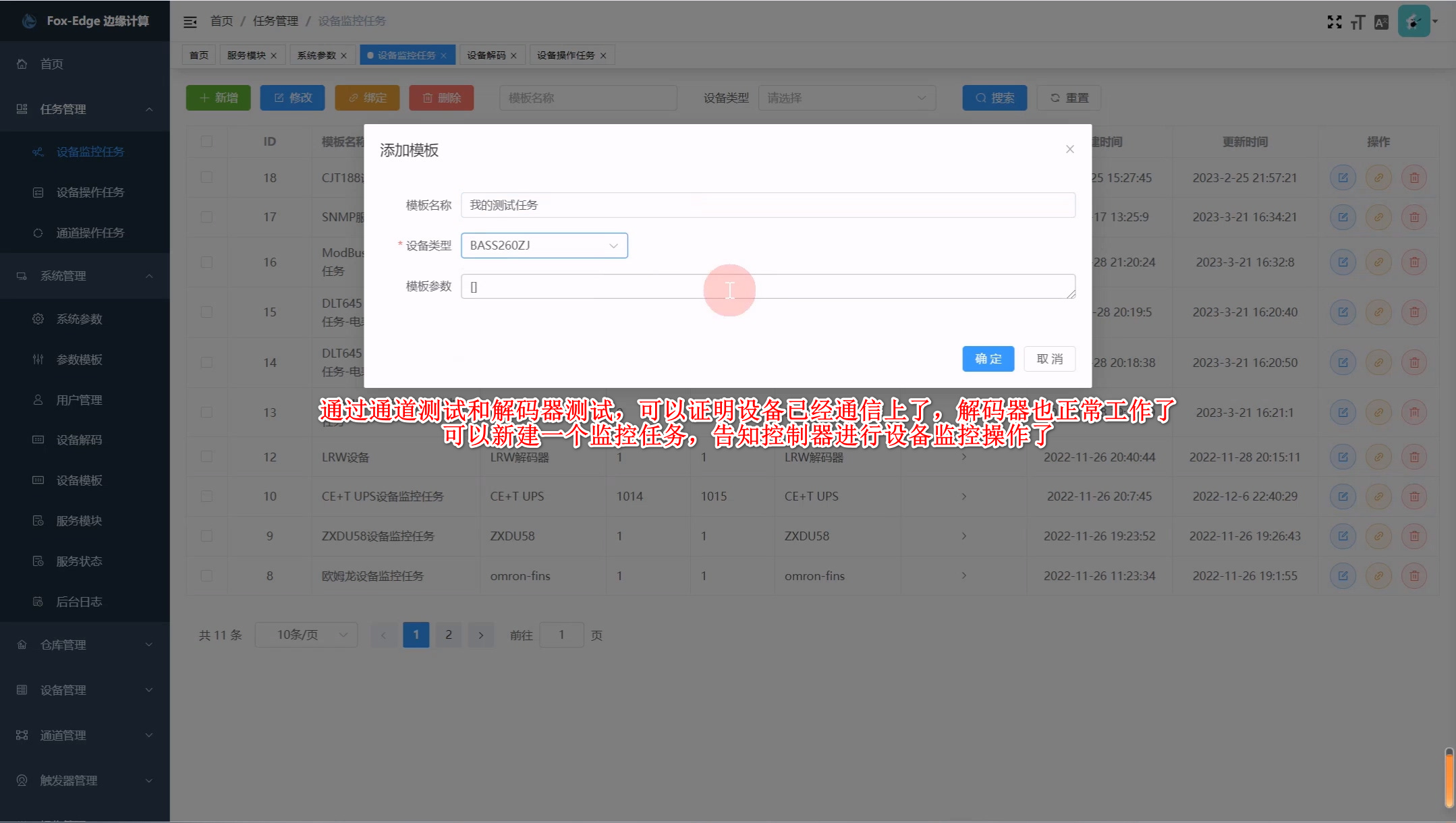
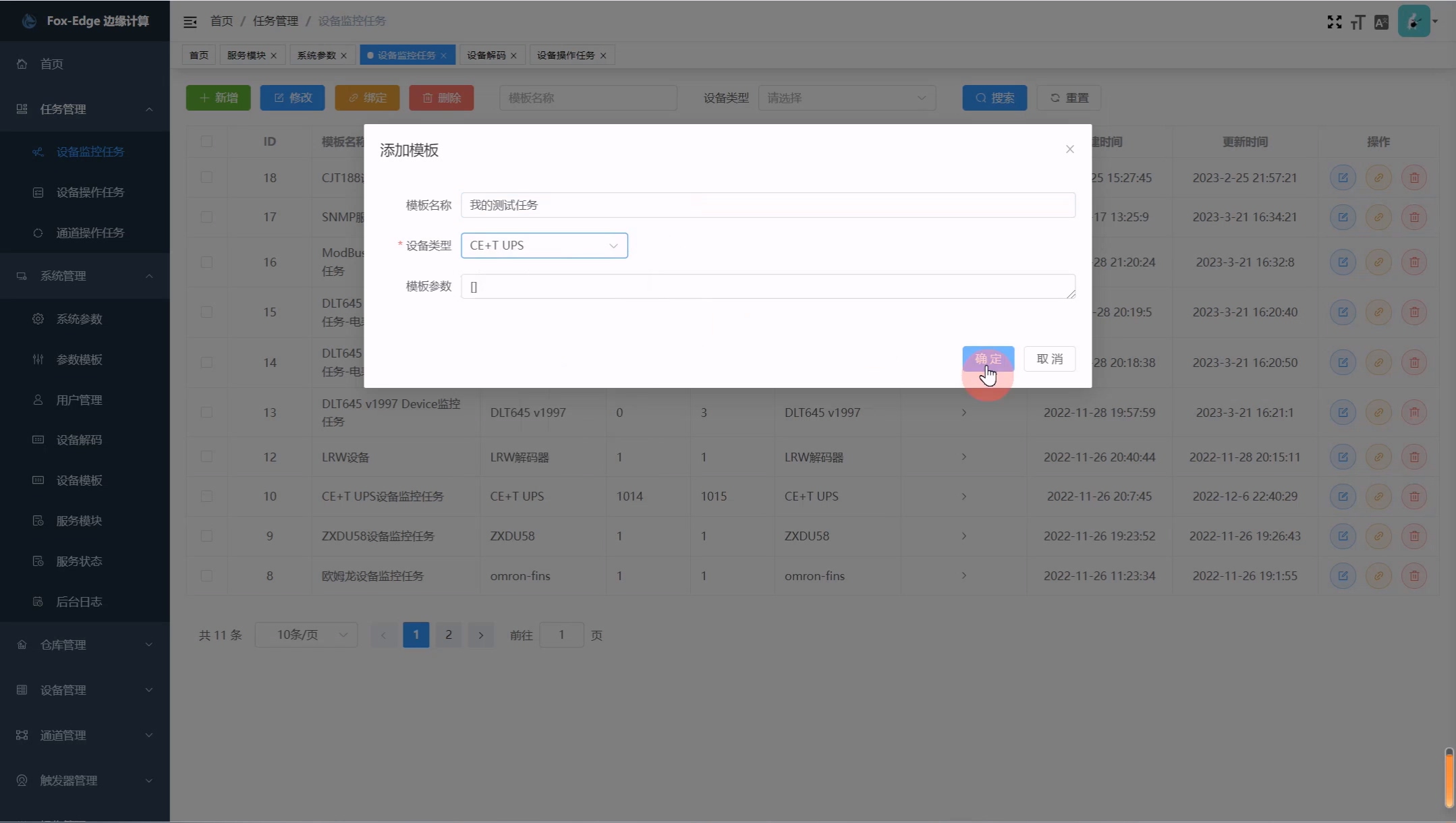
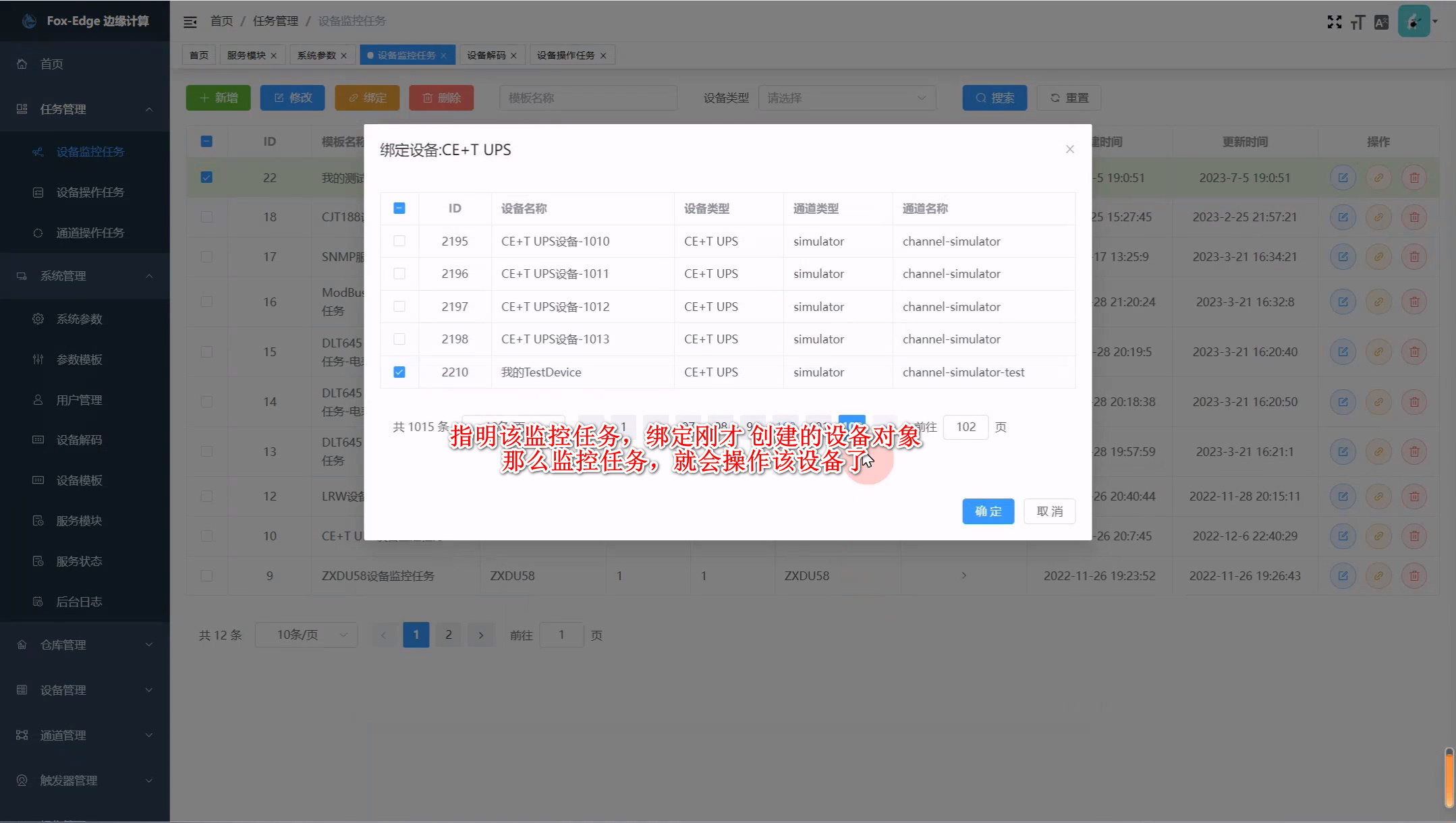
上述两个测试任务测试通过后,可以把设备操作任务的内容作为参考,在设备监控任务中,创建批量操作任务,进行监控任务的编排。
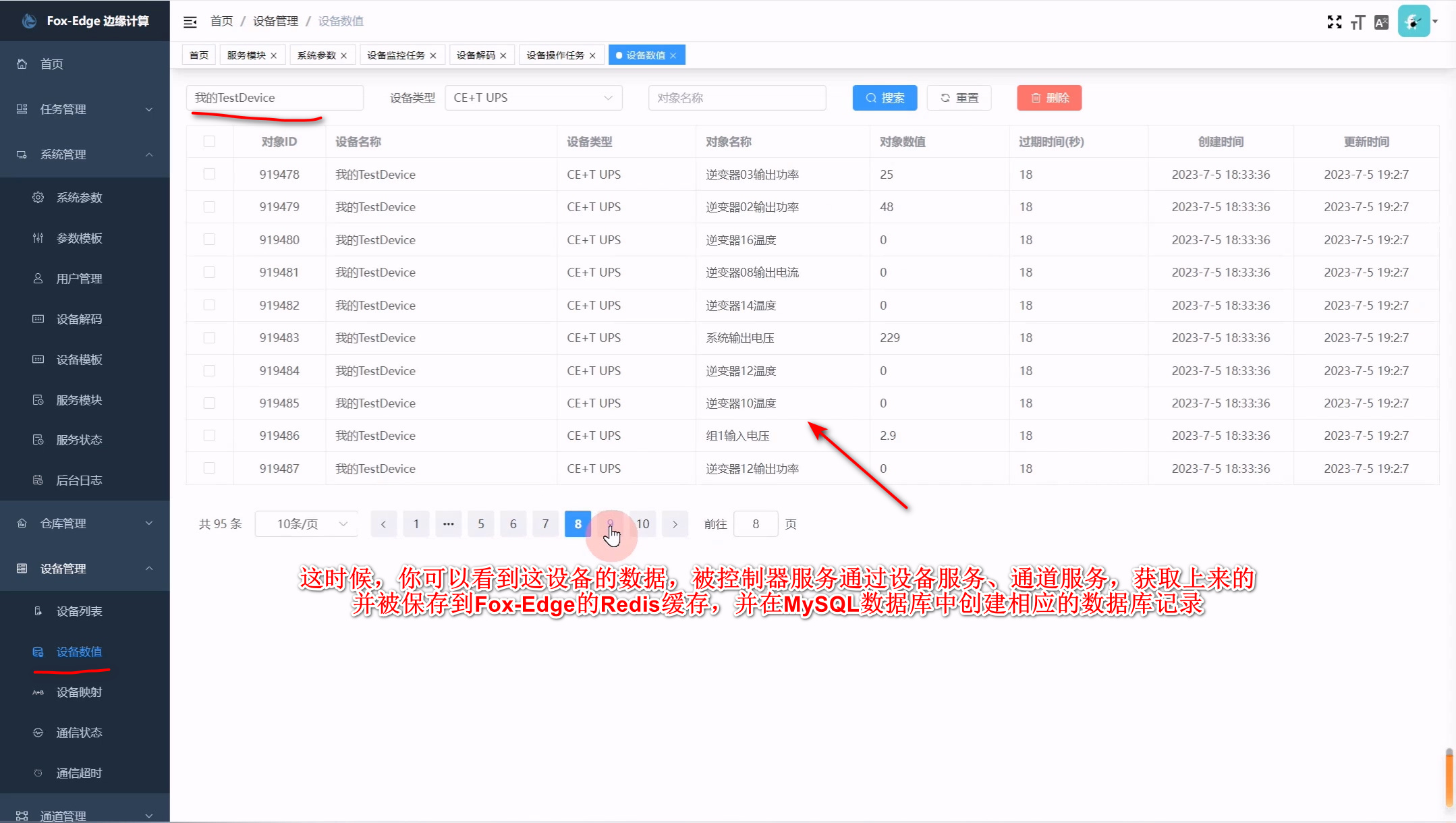
2.9 查看获得的设备数据
最后看看监控获得的数据吧!