Fox-Edge安装
请到灵狐云端的页面下载Fox-Edge最新的初始安装包,默认的账号/密码:Fox-Edge-Public/12345678
-
Fox-Edge安装包下载
#切换目录 cd /home #下载Fox-Edge安装包:最新版本,可到[云端仓库](http://cloud.fox-tech.cn) 查询 wget -c http://repository.fox-tech.cn/system/fox-edge/v1/1.3.2/fox-edge-20250831212915.gz #解压安装包 tar -xzvf fox-edge-20250831212915.gz #移动目录 mv fox-edge /opt -
导入MySQL脚本
#执行命令 mysql -u root -p12345678; #在mysql中自行下面脚本 > source /opt/fox-edge/sql/init.sql; > exit -
导入Nginx配置
#复制nginx配置到nginx #前端页面fox-edge-ui的nginx配置,等reload后,打开http:xxx.xxx.xxx.xxx,即可验证 cp /opt/fox-edge/doc/nginx/conf.d/fox-edge.com.ipadr.conf /etc/nginx/conf.d #重新加载配置 nginx -s reload -
修改配置文件
说明:配置文件路径 /opt/fox-edge/shell/fox-edge.ini
内容如下:
[environment] ip=127.0.0.1 type=device mode=local cpu_id= [nacos] discovery_addr=127.0.0.1:8848 config_addr=127.0.0.1:8848 [redis] host=localhost port=6379 password=12345678 [mysql] host=localhost port=3306 username=fox-edge password=12345678注意:
-
environment.mode必须为local,此时它将使用fox-edge.ini中的redis和mysql参数,而不是来自nacos配置中心的参数
-
微服务是允许多实例部署的,比如用户将Fox-Edge部署在K8S环境下,那么此时的Fox-Edge的序列号(CPU ID)那就不能够从本机去获得了,因为你不知道它会被运行在哪个服务器节点上,所以提供了一个手动配置全局CPU ID的设置
-
-
另一种安装方式
除了上面的默认安装方式,灵狐还提供了通过 Git 从 GitEE 仓库进行一键式安装的快捷方式,而且 GitEE 的网速比较快。
下面以通过以Ubuntu 22.0版本作为范例,进行快捷安装。
  mv /opt/fox-edge /opt/fox-edge-$(date +%Y%m%d-%H%M%S) 2>/dev/null
  git clone https://gitee.com/fierce_wolf/fox-edge-local.git /opt/fox-edge && \
  chmod +x /opt/fox-edge/shell/*.sh && \
  cp /opt/fox-edge/doc/nginx/conf.d/fox-edge.com.ipadr.conf /etc/nginx/conf.d && \
  nginx -s reload && \
  mysql -u root -p12345678 mysql < /opt/fox-edge/sql/init.sql;
Fox-Edge启动
-
系统启动
#进入目录 cd /opt/fox-edge/shell #启动Fox-Edge ./startup.sh #如果准备开机启动,执行该命令 ./enable-service.sh -
检查是否启动成功
#执行命令 ps -aux|grep fox-edge #此时将看到下列进程 root@fox-edge-server:/opt/fox-edge/shell# ps -aux|grep fox-edge root 2653381 0.2 0.0 710316 1900 pts/1 Sl 14:19 0:00 /opt/fox-edge/bin/kernel/gateway-service/fox-edge-server-gateway-service-1.0.0.loader java --add-opens java.base/jdk.internal.loader=ALL-UNNAMED -jar /opt/fox-edge/bin/kernel/gateway-service/fox-edge-server-gateway-service-1.0.0.jar --app_name=gateway-service -Dspring.profiles.active=prod --server.port=9000 --spring.redis.host=localhost --spring.redis.port=6379 --spring.redis.password=12345678 --spring.datasource.username=fox-edge --spring.datasource.password=12345678 --spring.datasource.url=jdbc:mysql://localhost:3306/fox_edge root 2653407 0.1 0.0 710060 1916 pts/1 Sl 14:19 0:00 /opt/fox-edge/bin/kernel/manager-service/fox-edge-server-manager-system-service-1.0.0.loader java --add-opens java.base/jdk.internal.loader=ALL-UNNAMED -jar /opt/fox-edge/bin/kernel/manager-service/fox-edge-server-manager-system-service-1.0.0.jar --app_name=manager-service -Dspring.profiles.active=prod --server.port=9101 --spring.redis.host=localhost --spring.redis.port=6379 --spring.redis.password=12345678 --spring.datasource.username=fox-edge --spring.datasource.password=12345678 --spring.datasource.url=jdbc:mysql://localhost:3306/fox_edge root 2653412 60.7 11.2 6878636 448968 pts/1 Sl 14:19 1:00 java --add-opens java.base/jdk.internal.loader=ALL-UNNAMED -jar /opt/fox-edge/bin/kernel/manager-service/fox-edge-server-manager-system-service-1.0.0.jar --app_name=manager-service -Dspring.profiles.active=prod --server.port=9101 --spring.redis.host=localhost --spring.redis.port=6379 --spring.redis.password=12345678 --spring.datasource.username=fox-edge --spring.datasource.password=12345678 --spring.datasource.url=jdbc:mysql://localhost:3306/fox_edge root 2653413 34.1 7.4 5276028 295984 pts/1 Sl 14:19 0:34 java --add-opens java.base/jdk.internal.loader=ALL-UNNAMED -jar /opt/fox-edge/bin/kernel/gateway-service/fox-edge-server-gateway-service-1.0.0.jar --app_name=gateway-service -Dspring.profiles.active=prod --server.port=9000 --spring.redis.host=localhost --spring.redis.port=6379 --spring.redis.password=12345678 --spring.datasource.username=fox-edge --spring.datasource.password=12345678 --spring.datasource.url=jdbc:mysql://localhost:3306/fox_edge -
登录管理界面
  #使用ifconfig查看计算机的IP
  root@fox-edge-server:/opt/fox-edge/shell# ifconfig

  #此时将看到linux下的网卡IP为192.168.3.133
  ens33: flags=4163<UP,BROADCAST,RUNNING,MULTICAST>  mtu 1500
      inet 192.168.3.133  netmask 255.255.255.0  broadcast 192.168.3.255
      inet6 fe80::20c:29ff:fe6a:6ef2  prefixlen 64  scopeid 0x20<link>
      ether 00:0c:29:6a:6e:f2  txqueuelen 1000  (Ethernet)
      RX packets 7216222  bytes 2852722926 (2.8 GB)
      RX errors 0  dropped 0  overruns 0  frame 0
      TX packets 10559279  bytes 13621898330 (13.6 GB)
      TX errors 0  dropped 0 overruns 0  carrier 0  collisions 0

  lo: flags=73<UP,LOOPBACK,RUNNING>  mtu 65536
      inet 127.0.0.1  netmask 255.0.0.0
      inet6 ::1  prefixlen 128  scopeid 0x10<host>
      loop  txqueuelen 1000  (Local Loopback)
      RX packets 149369368  bytes 122430812692 (122.4 GB)
      RX errors 0  dropped 0  overruns 0  frame 0
      TX packets 149369368  bytes 122430812692 (122.4 GB)
      TX errors 0  dropped 0 overruns 0  carrier 0  collisions 0
在浏览器中打开,http://192.168.3.133
此时将出现登录页面,默认的初始账号/密码:admin/12345678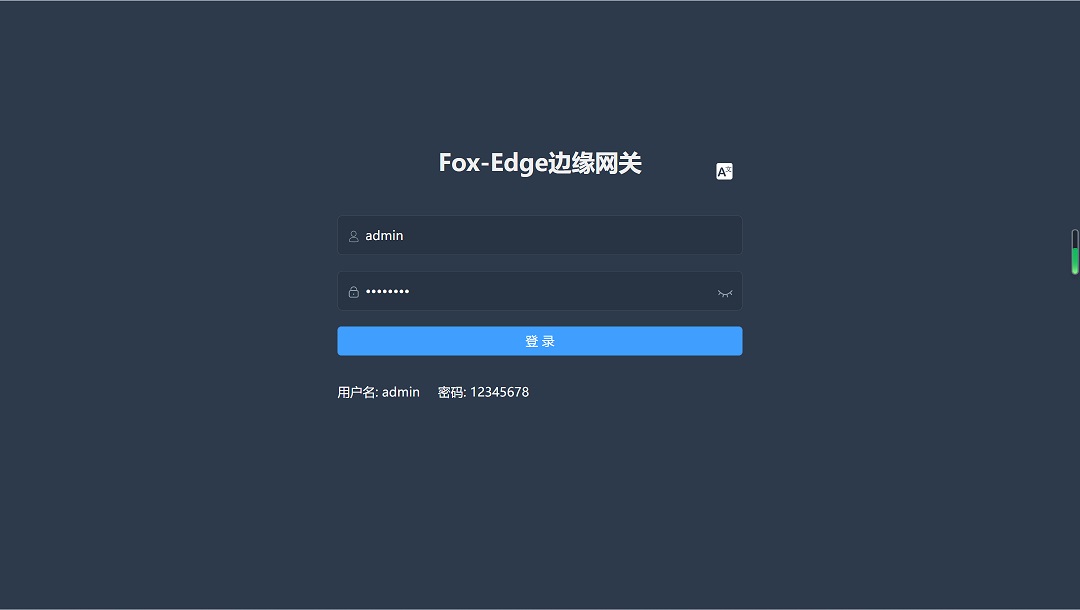
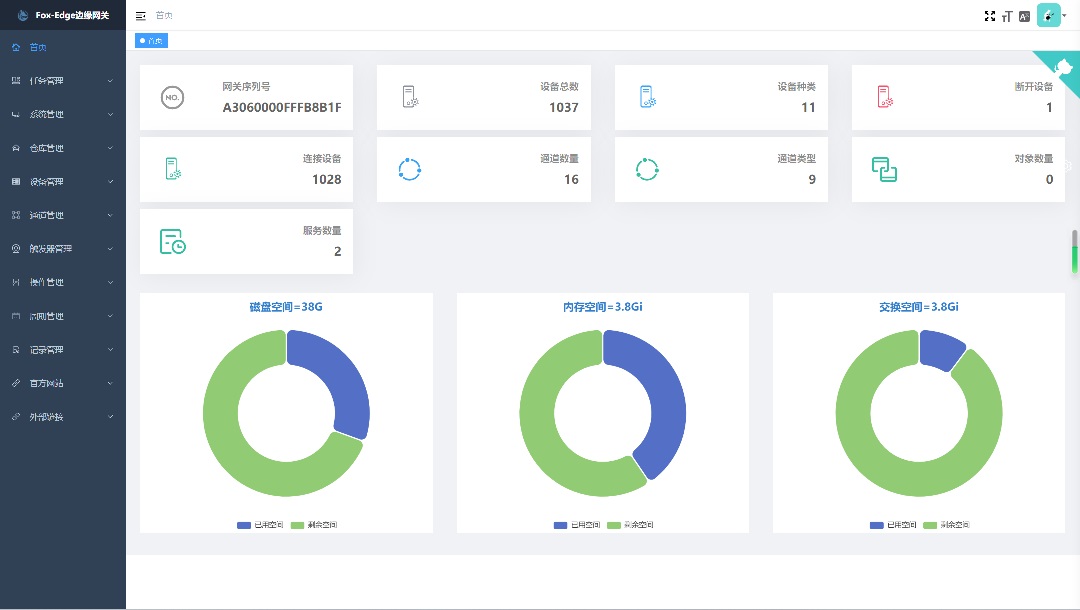
登录成功后进入首页
组件下载安装
1、初始状态
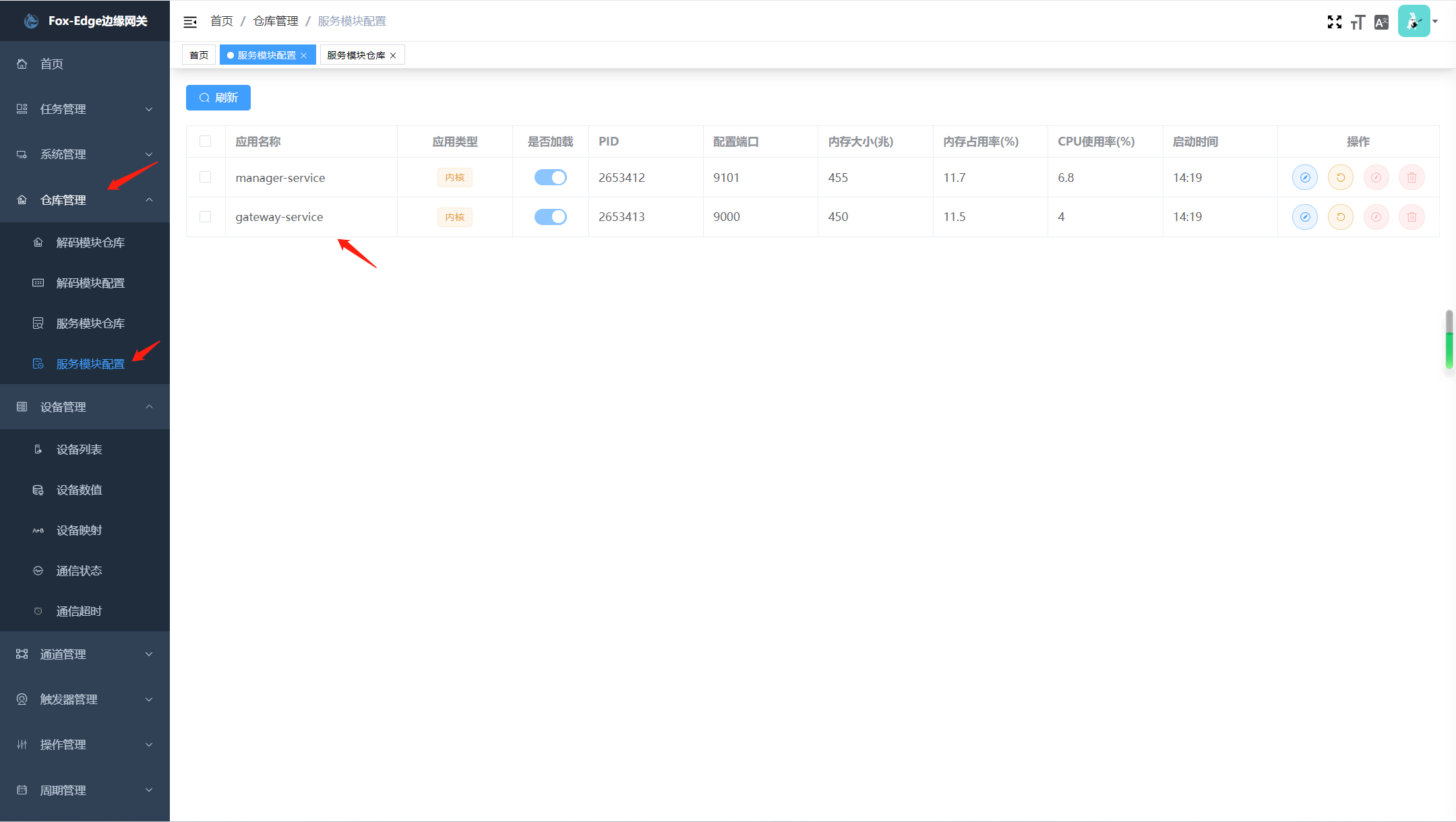
从 仓库管理>服务模块配置,可以看到,新安装的Fox-Edge只有gateway-service和manager-service两个内核服务
2、下载服务
从 仓库管理>服务模块仓库,可以看到在灵狐技术网站的中央仓库提供的服务列表。
  #先下载下列服务
  1、channel-simulator-service
  这是一个通道服务,在测试环境下,为开发者提供一个模式设备的问答响应能力,方便开发者进行设备报文级别的测试
  在此,可以也可以充当设备模拟器的作用

  2、device-service
  这是设备数据解码的核心服务,它为上层应用提供面向设备的会话操作。它会将面向设备的会话操作,编码成为通信报文
  然后发送给下层的通道服务,再由通道服务转发给远端的物理设备。当远端设备通过通道服务返回数据的时候,对报文进
  行解码操作,使之成为上层应用可以理解的业务对象。

  3、controller-service
  这是控制器服务,会根据用户的监控认为编排,周期性的将设备操作任务,发送给device-service服务。当远端的设备响
  应后,device-service在完成报文解码后,将设备的业务数据返回给控制器服务。
  控制器服务在获得远端设备的业务数据后,会将业务数据发送给persist-service服务,进行持久化保存。

  4、persist-service
  这是持久化服务,控制器服务从设备收集完成数据之后,会把需要持久化保存的数据,发送给persist-service服务。此时
  persist-service会将设备的数据,保存到Redis和MySQL当中,供其他服务消费使用。
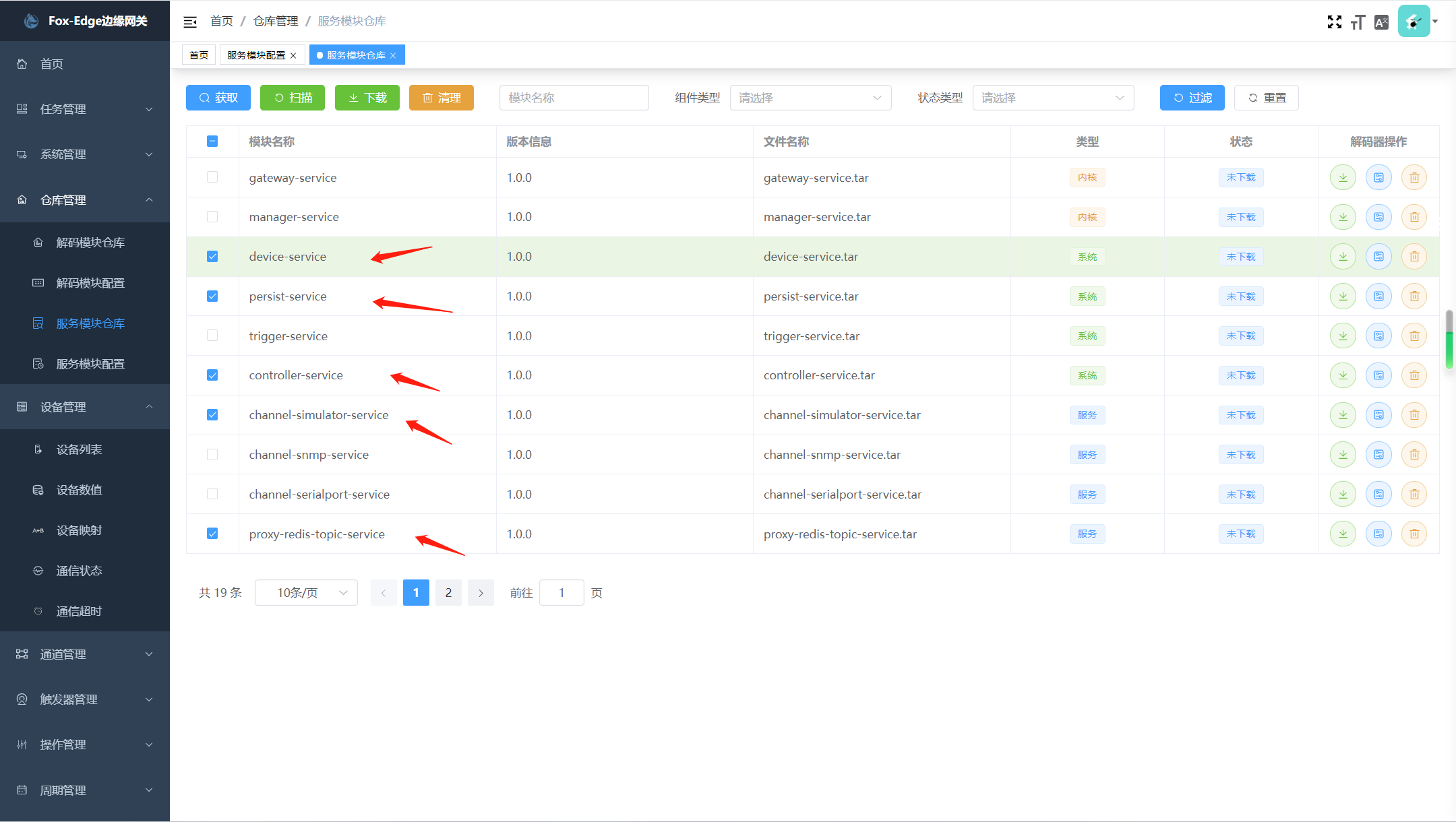
3、安装服务
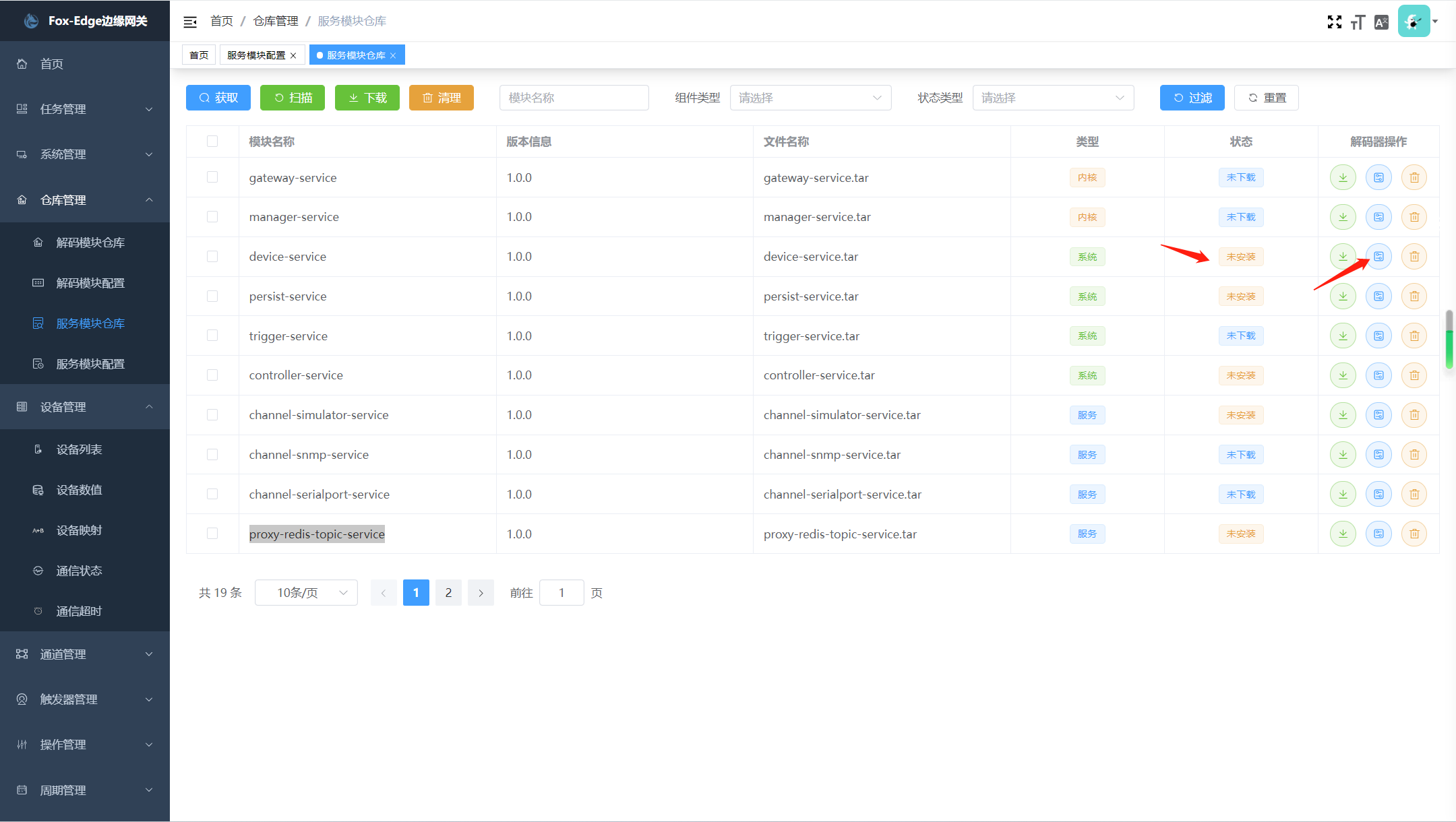
4、检查安装
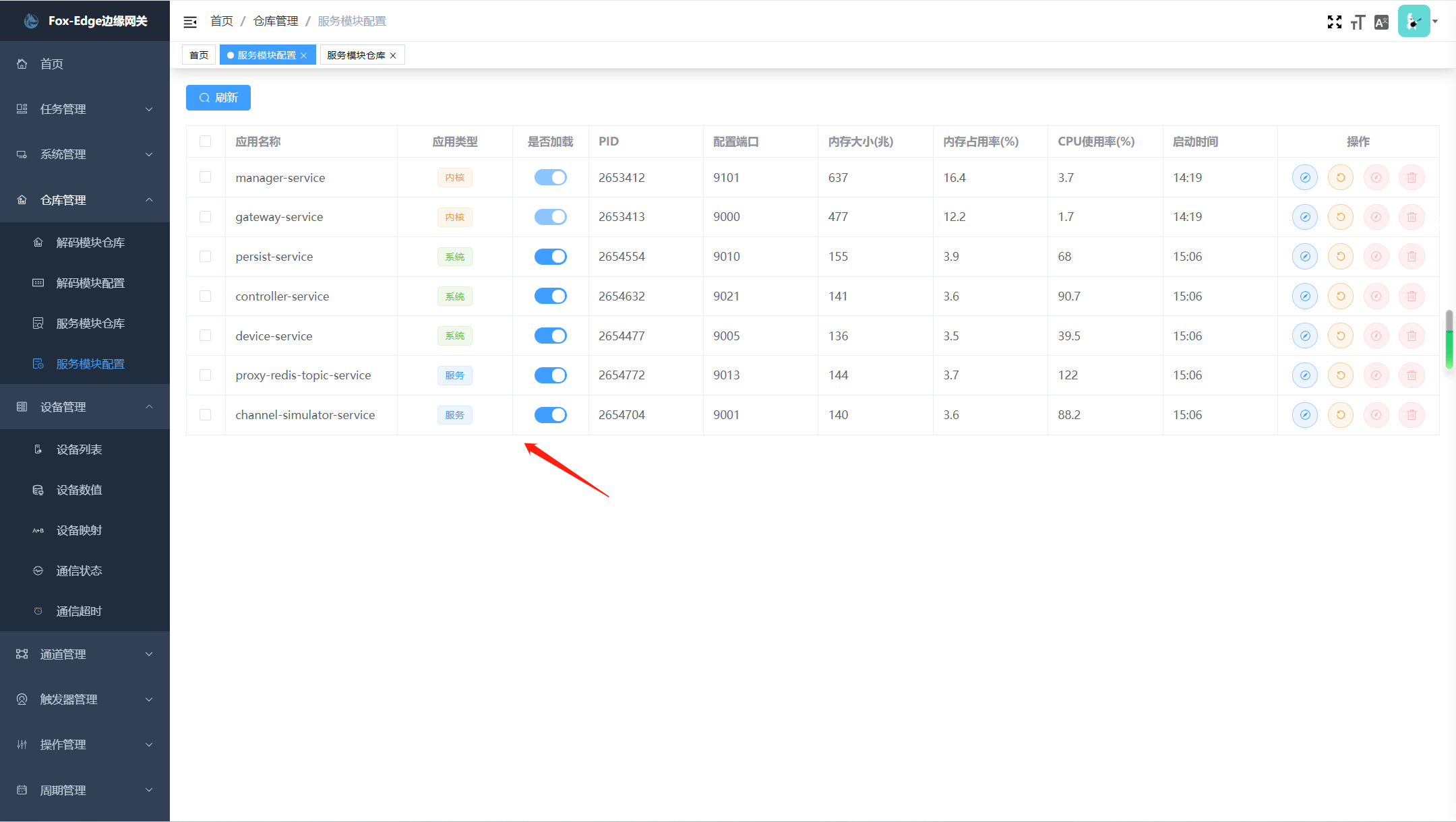
简单测试验证
1、通道的测试
从 任务管理>通道操作任务,给模拟设备发送一下测试报文,可以看到模拟设备返回了响应报文,此时说明Fox-Edge跟模拟设备通信上了
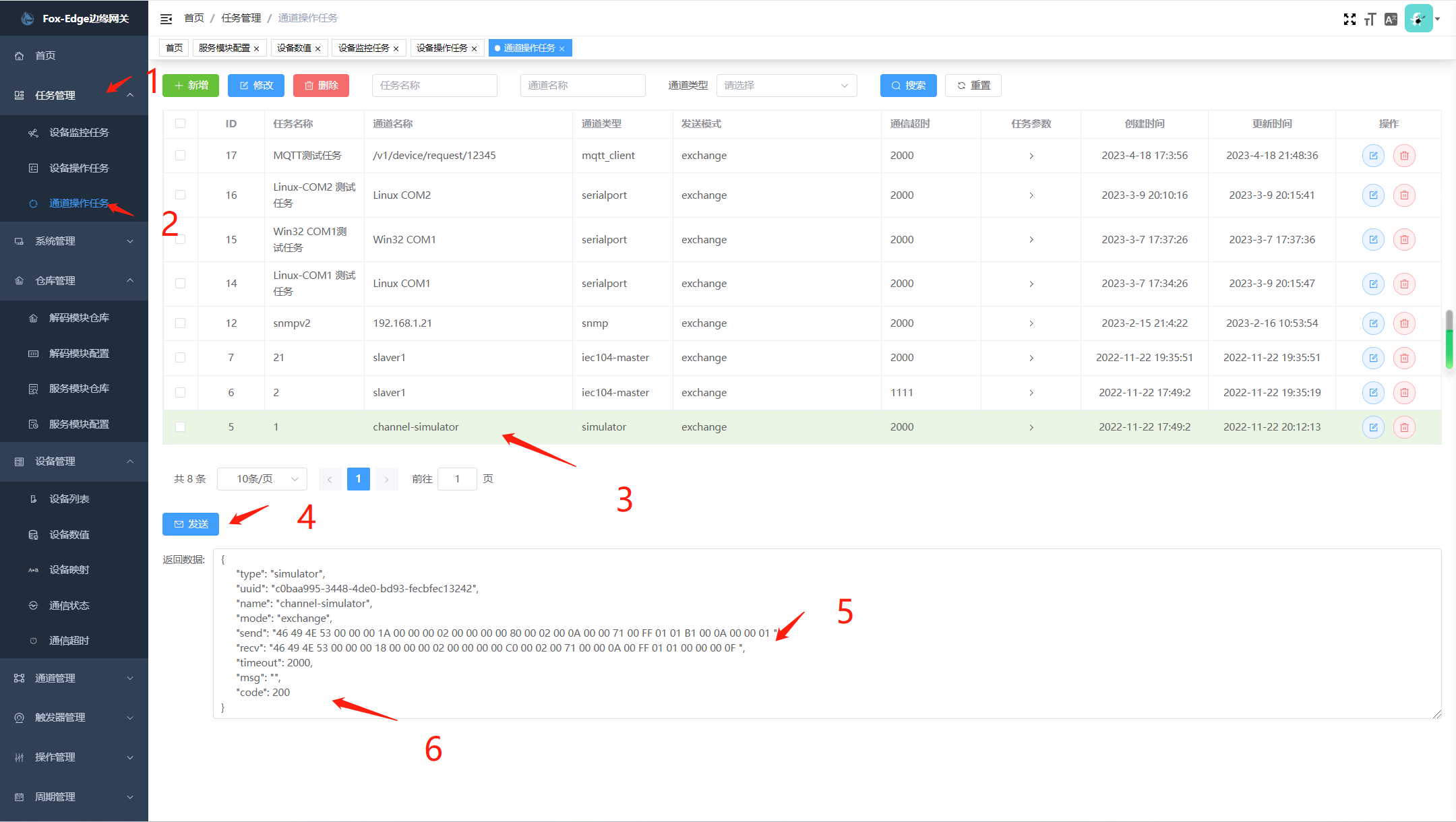
2、设备的测试
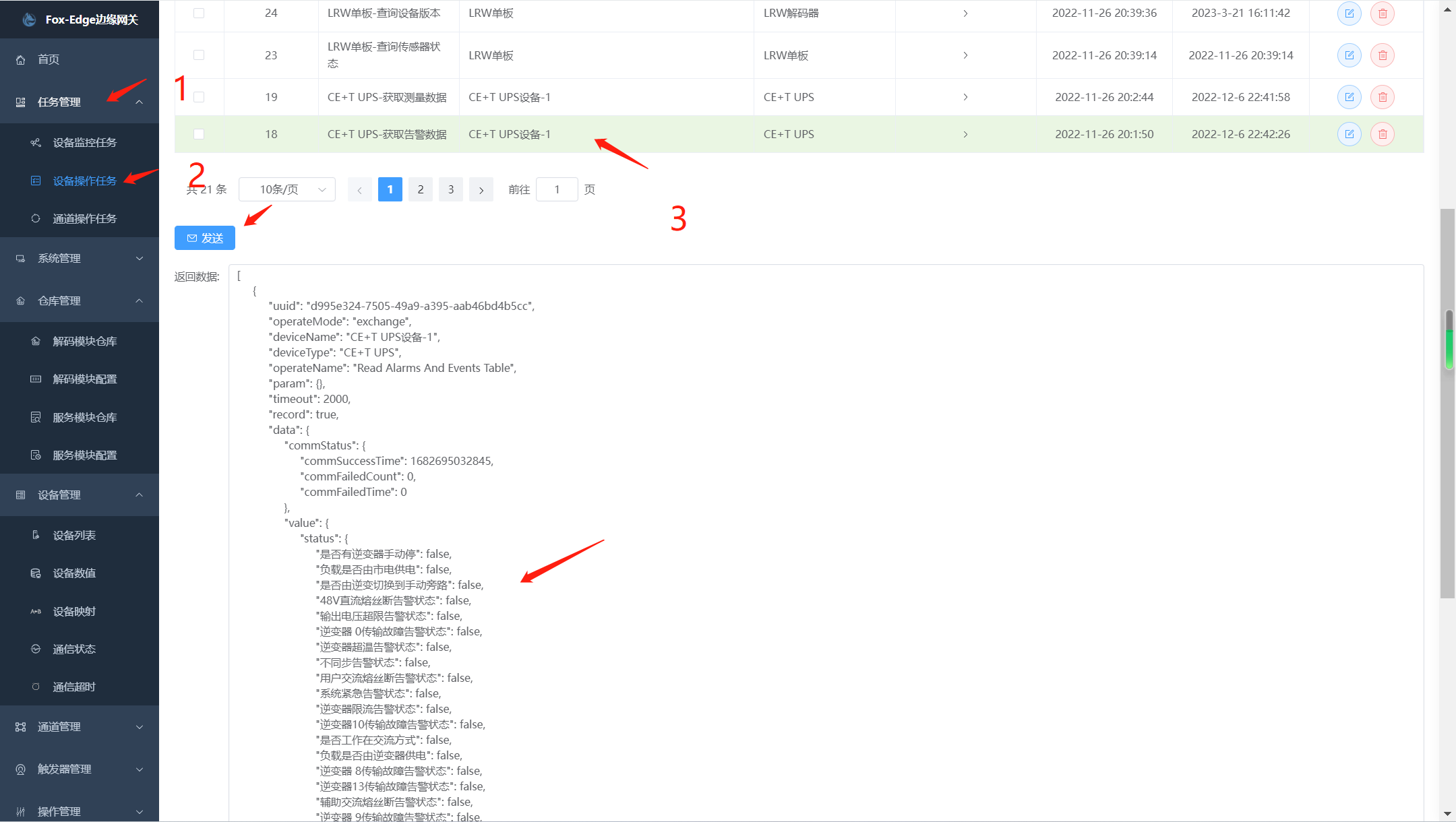
从 任务管理>设备操作任务,给模拟设备发送一下操作请求,可以看到模拟设备返回了响应数据,此时说明Fox-Edge跟模拟设备能够正常会话上了
3、添加监控任务
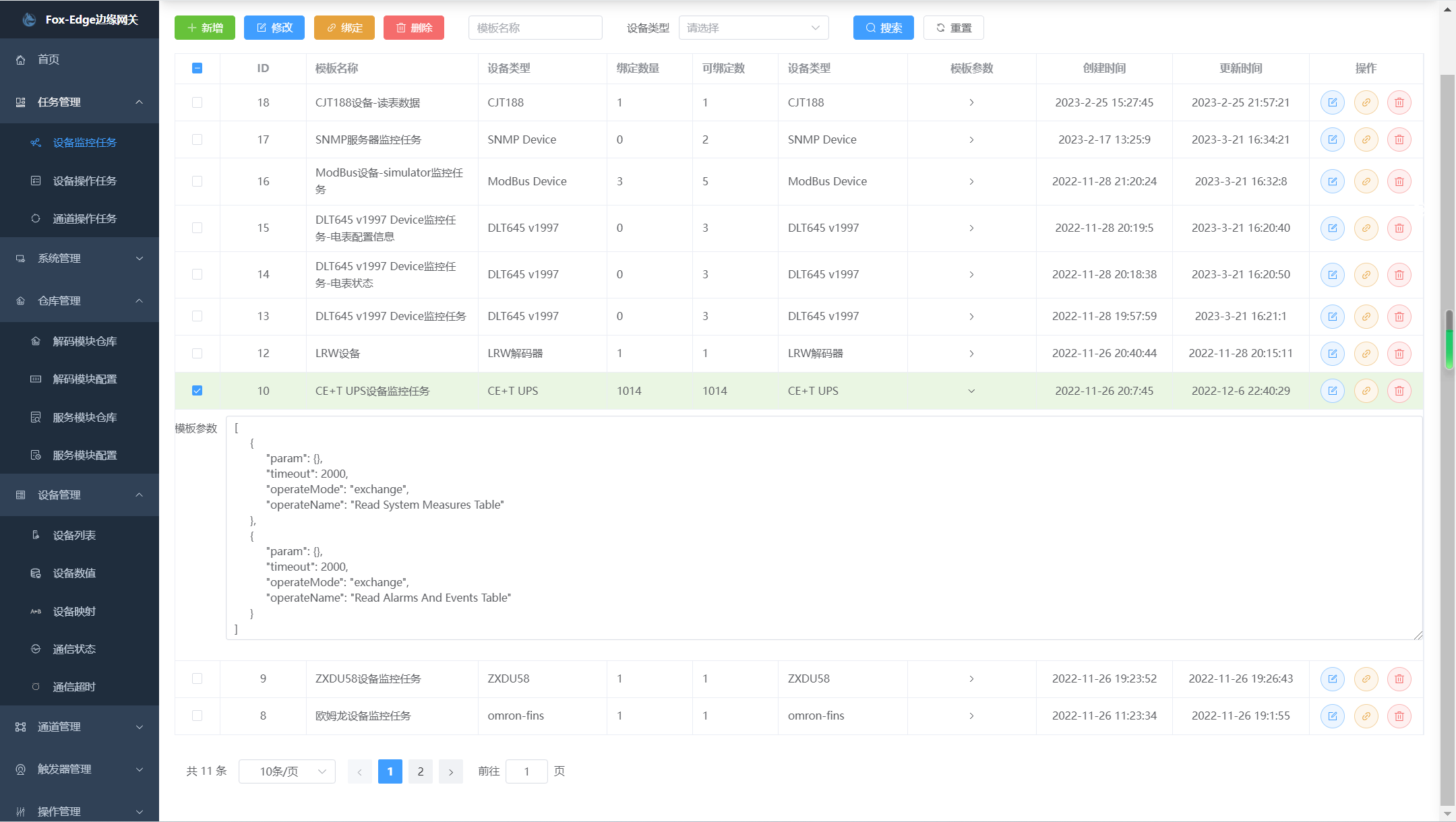
从 任务管理>设备监控任务,给控制器服务添加一个监控任务,让其周期性的去访问远端设备
4、检查监控数据
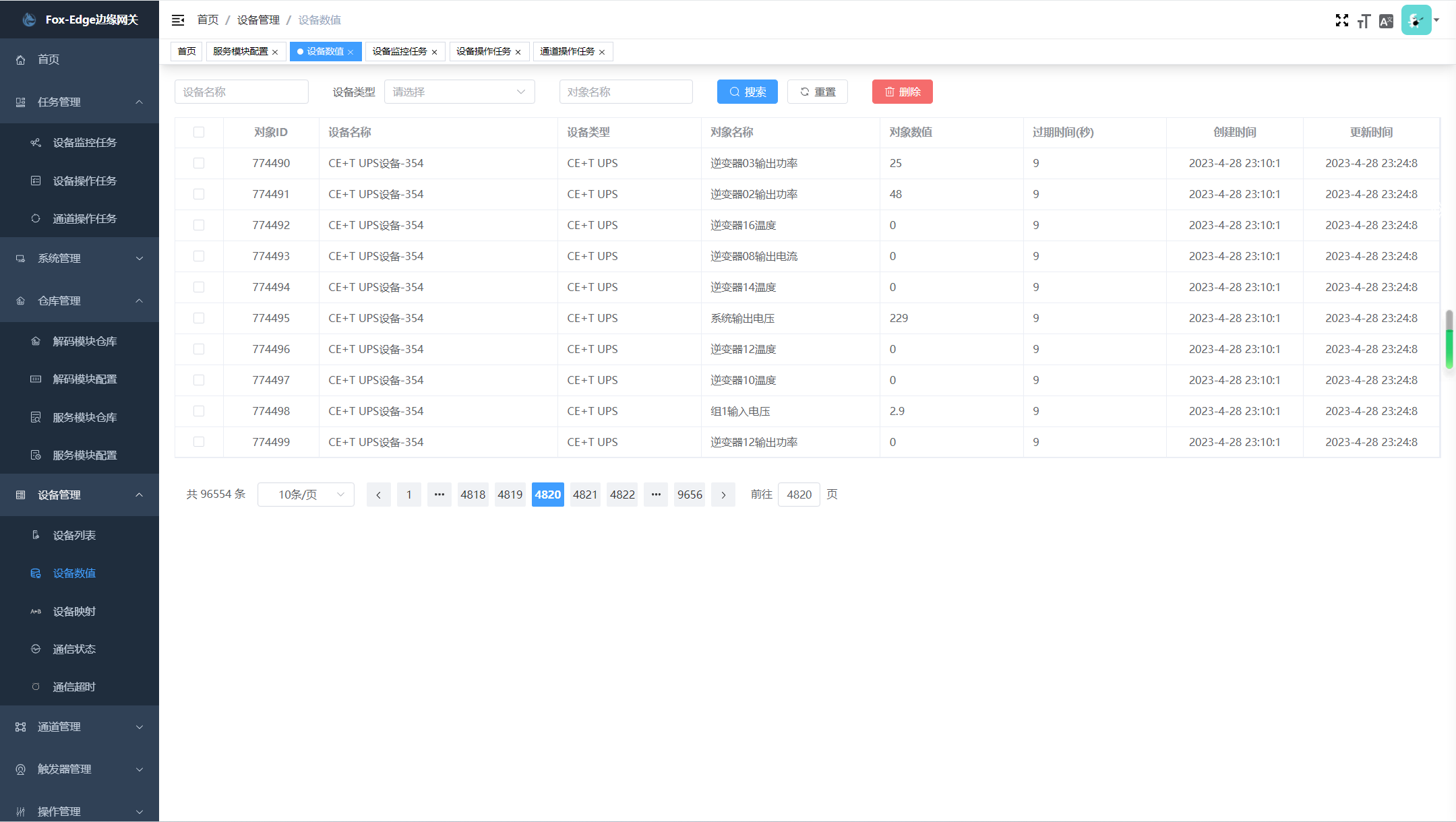
从 设备管理>设备数值,可以看到添加监控任务后,不断从远端设备获得并持续更新数据,这些设备数据保存在redis和mysql当中